



目次
頼りになるAIヘルパー?「Verity」
マイクラにチャットAIがほしいと思ったことはありませんか?
今回はそんな頼りになるAIヘルパー「Verity」と一緒に冒険する方法を解説していきます!
…が、なんだかVerityは時折怪しい笑みを浮かべたり変なことを言ったりします。何か企んでいるかもしれません…
導入方法
こちらのサイトから「Verity JE」をダウンロードしましょう!
Relationから見れる前提MOD、「GeckoLib」「YetAnotherConfigLib」もお忘れなく。
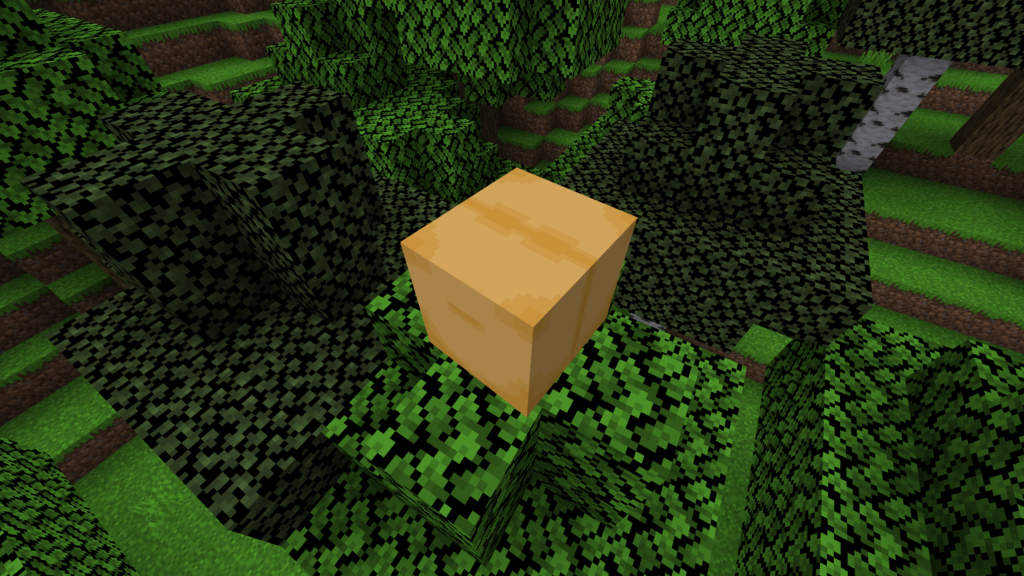
段ボールからVerityを出そう
段ボールから「Verity」を出しましょう。一緒に楽しい冒険の始まりですね!
早速チャットで話そうとすると「Error」と表示されてしまうかと思います。
まだVerityの中にAIが搭載されていないからですね。設定しましょう。

VerityにAIを搭載しよう!
ちょっと難しそうですが頑張りましょう!
①escを押して、「Mod」を押す
escキーを押して、ゲームをやめたり設定をしたりする画面を開きましょう。そこの「セーブしてタイトルに戻る」の上にある「Mod」をクリックします。
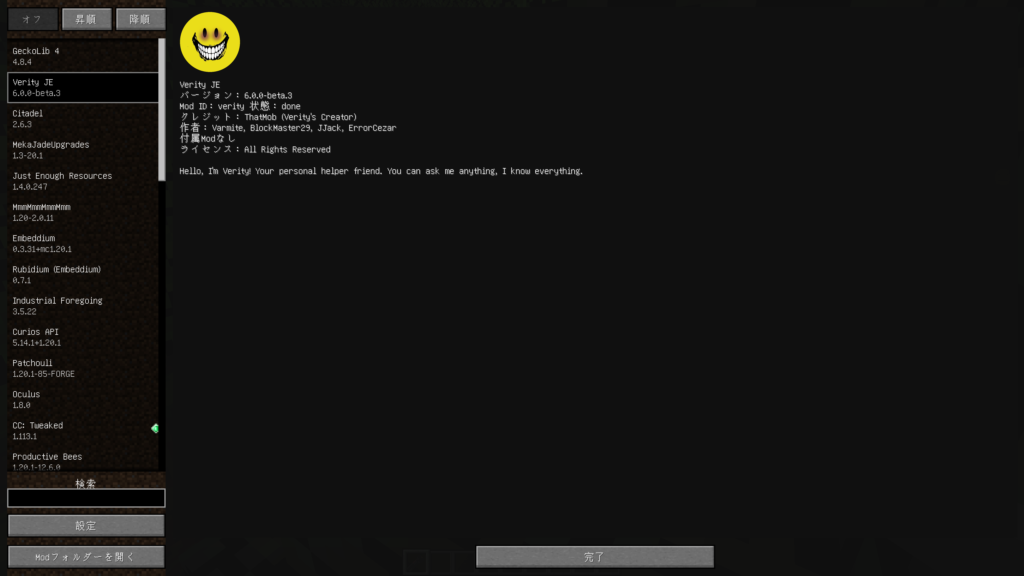
②Verity JEの設定画面を開く
導入されているModの一覧が出てくるため、Verity JEを選択しましょう。
そして左下の「設定」を押します!
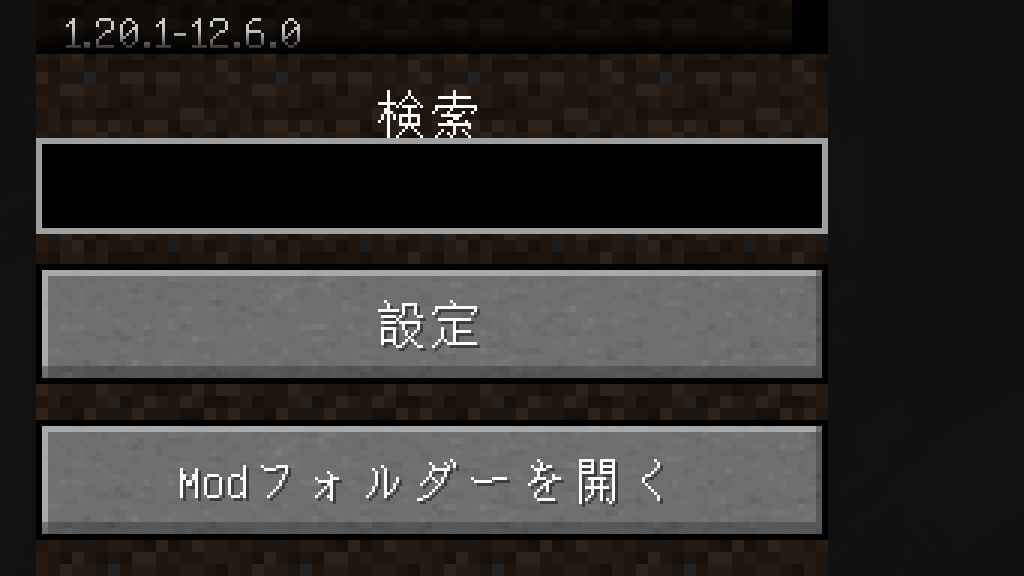
③AIの設定画面を開いて設定しよう
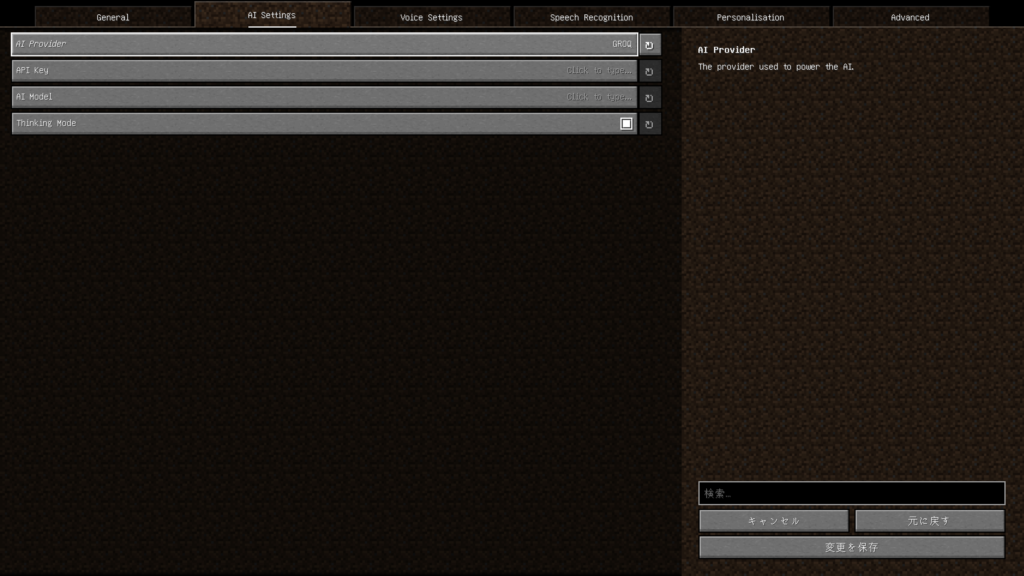
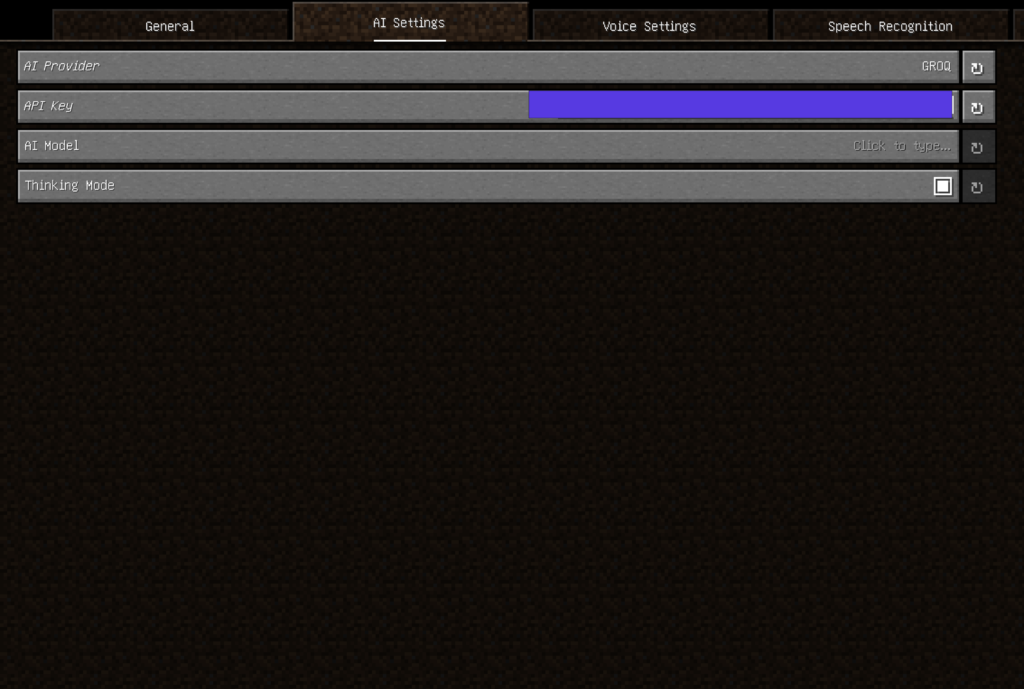
するとこのような画面が開きます。ここでいろいろな設定がいじれますが、今回は「AI Settings」タブを選びましょう。AIの設定画面が開かれます。
一番上の「AI Provider」をクリックして「GROQ」にしてみましょう。
AIに詳しい方はお好みの設定でOKです!
④GROQを使う準備をしよう
GROQを選択したら、GROQとVerityを連携しなければいけません。そのために使うのが「API Key」というものです!
これはGROQの公式サイトを開いてサインインすることで取得することができます!
アカウントを作りましょう。お好みのやり方でOKです。Googleアカウントがある方はそれがおすすめです!
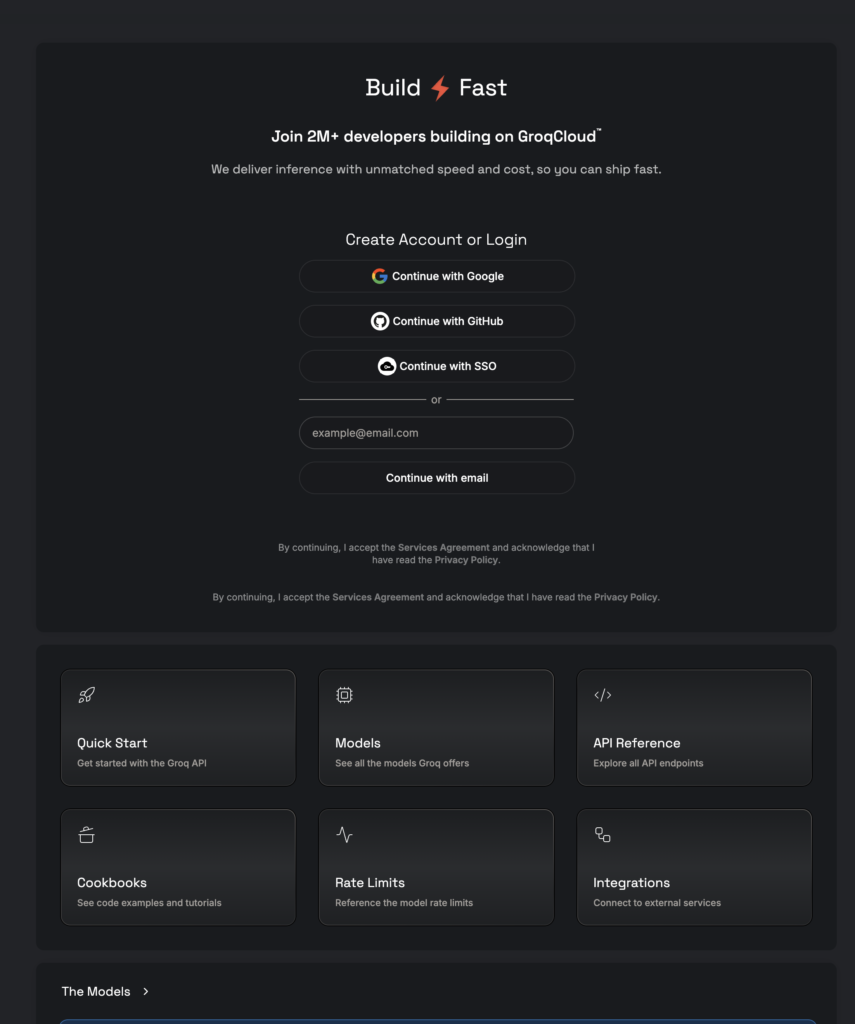
サインインに成功するとこのような画面になります。
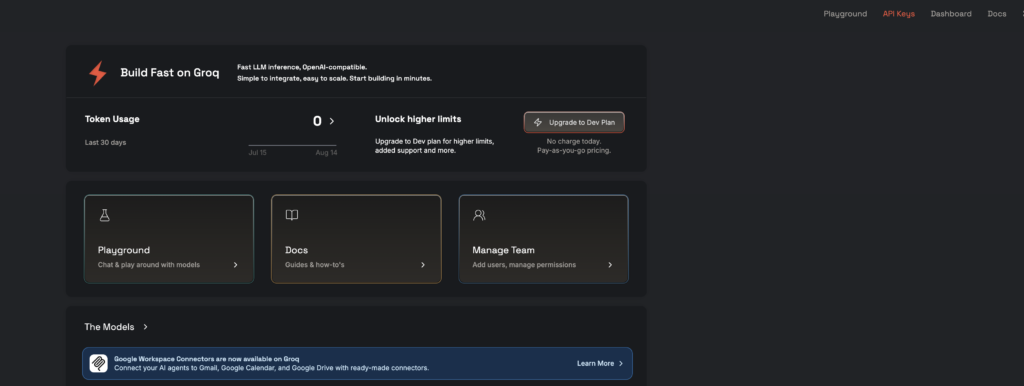
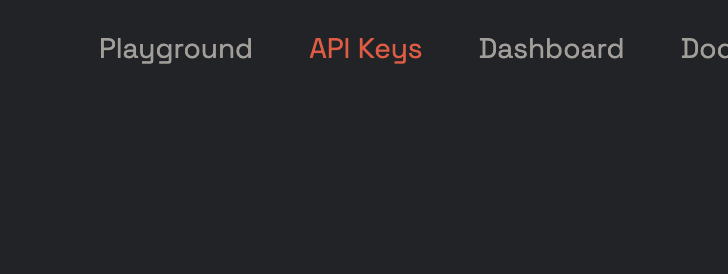
右上の「API Keys」を選択しましょう。
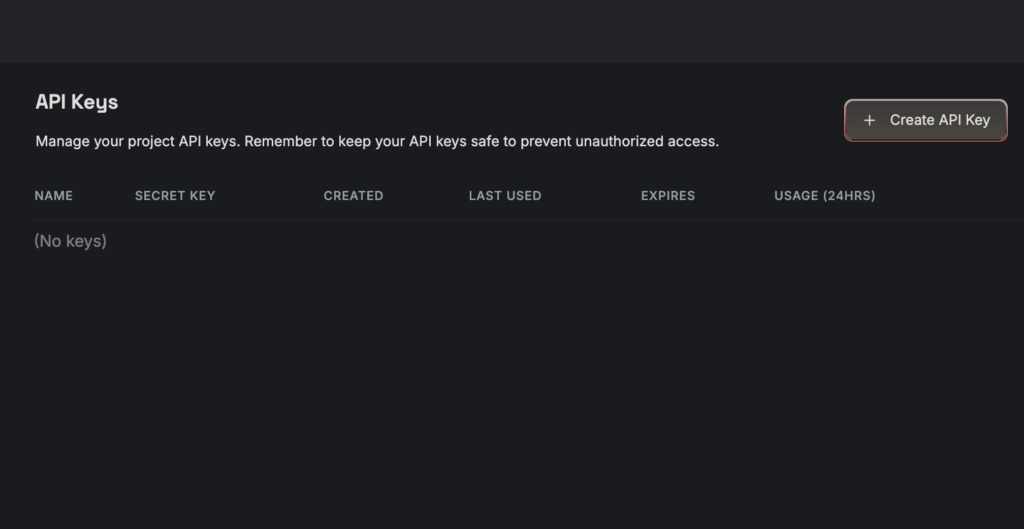
⑤APIキーを作ろう
「+Create API Key」を押してAPIキーを作りましょう。
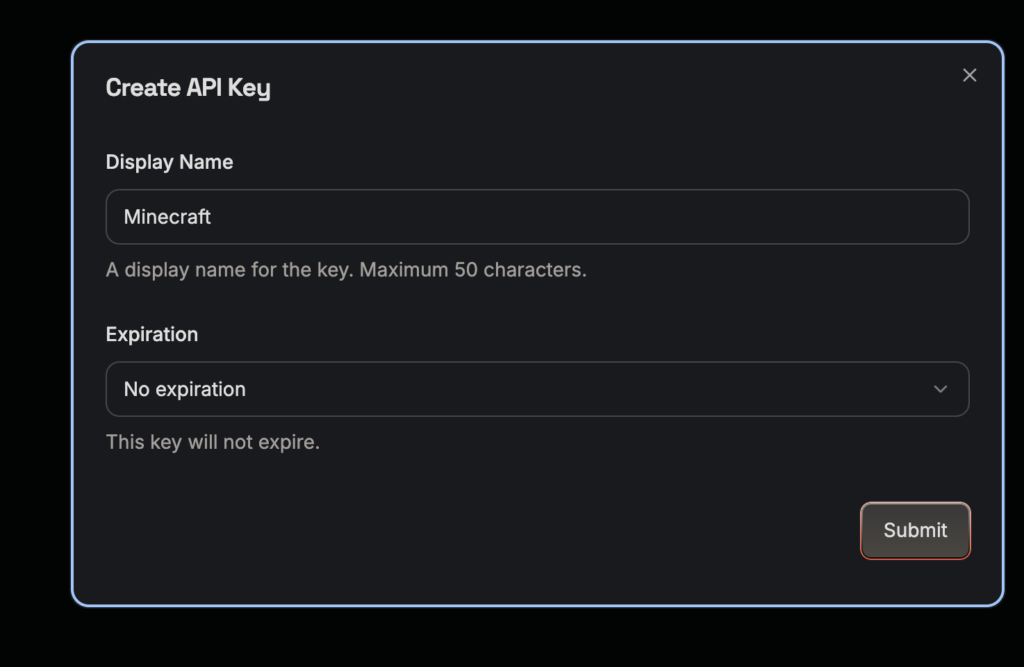
このような画面になります。Display name は自分用の名前です。分かりやすいものにしておきましょう。
下はいじらなくてOKです。できたら「Submit」を押しましょう。
するとAPIキーが生成されました!このコードは他の人に見せないようにしてください!
Groqは無料で使えますが、利用制限があるため他の人に悪用されるとすぐに制限が来たりなどといいことがありません。
これをコピーします。
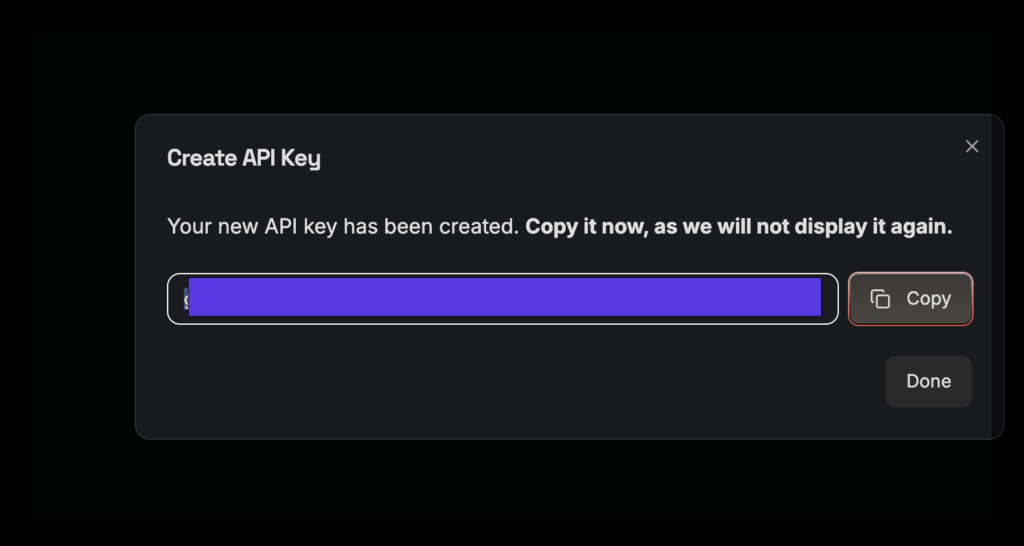
APIキーに貼り付けましょう。右クリックでの貼り付けは使えないため、Windowsの方は「Ctrl + V」、macの方は「Command + V」で貼り付けましょう。
⑥モデルを選択しよう
AIのモデルを選択しましょう。これによって速さや思考力が変化します。
API Keysの隣の「Playground」を選択しましょう。
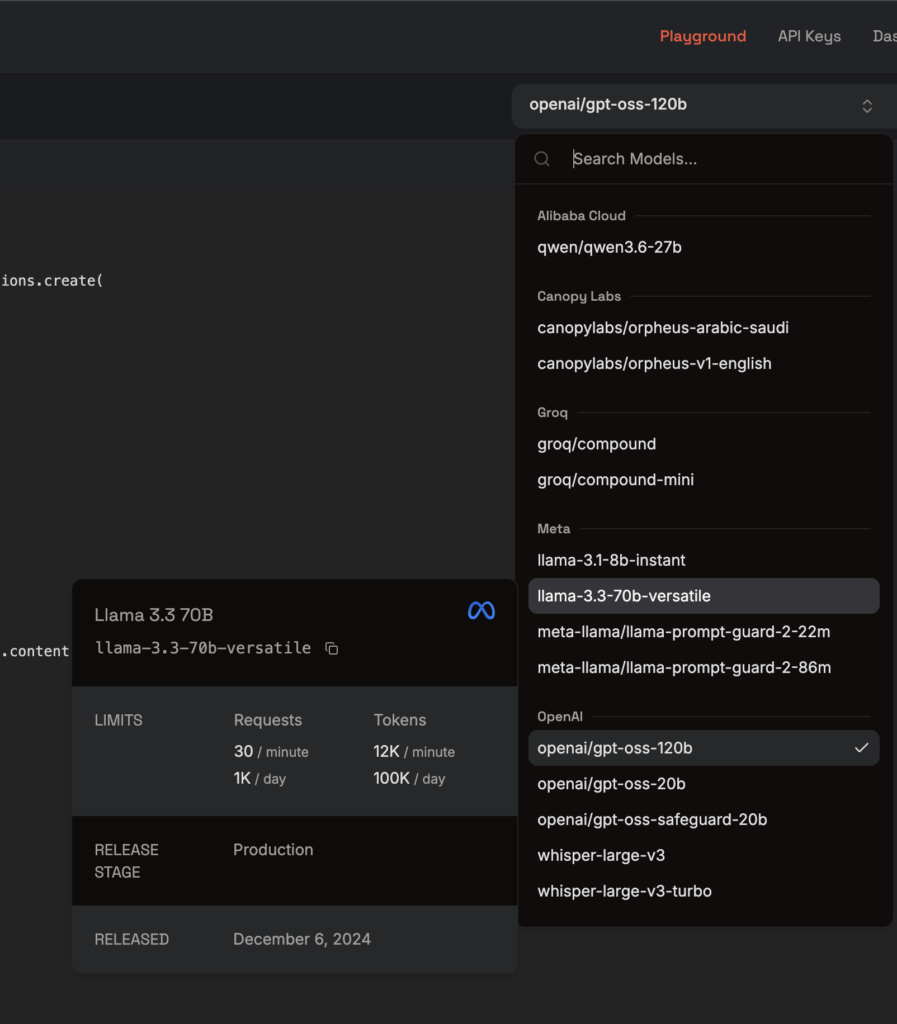
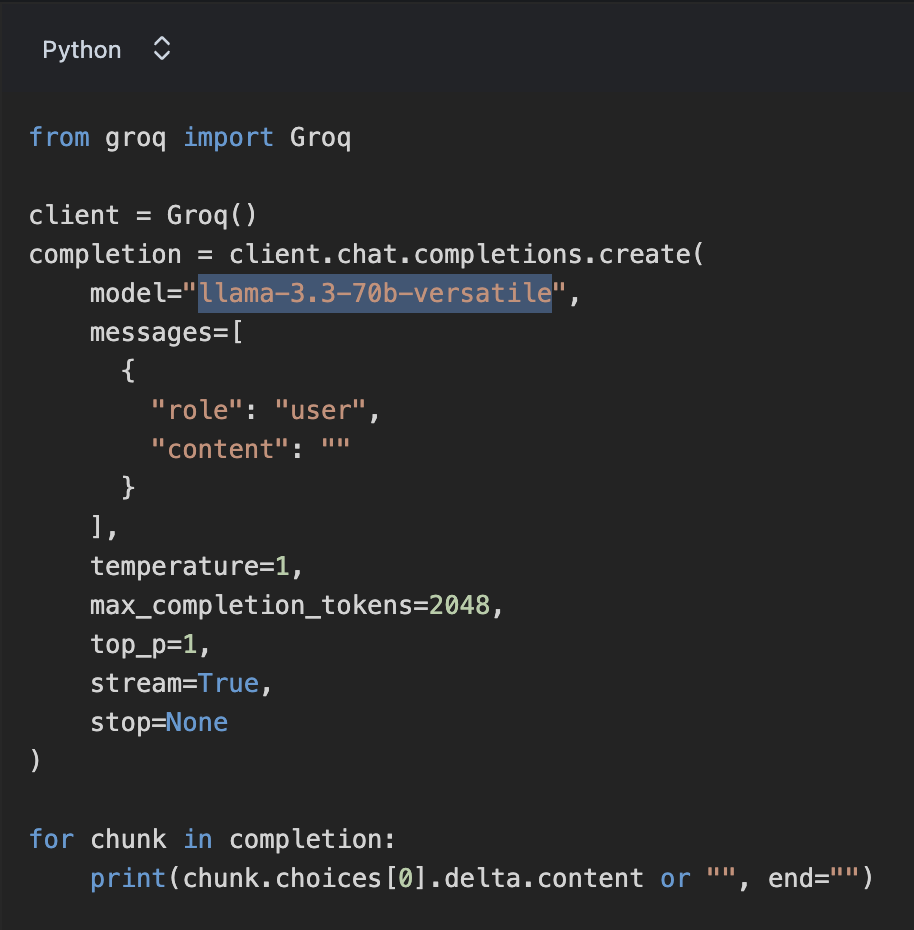
ここでは「llama-3.3-70b-versatile」を選択します。
文の中にあるモデル名をコピーし、「AI Model」に先ほどのように貼り付けます。
「Thinking Mode」はオフにしておきましょう。
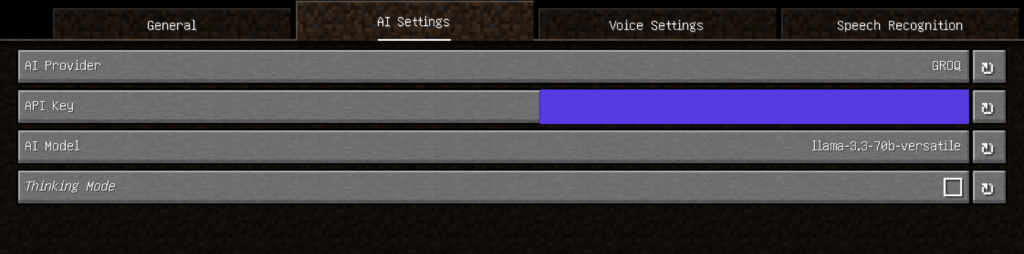
これで設定は完了です!お疲れ様でした!
Verityと話してみよう!
チャットなどで話すことができます!
詳しい解説はのちほど記事にしていきます!
使いすぎるとGroqの制限が来て翌日まで待たなければならないため注意してください!

コメント