

マイクラのMOD、「Applied Energistics 2 (AE2)」のアドオン「AE2 Network Analyser」の解説です!
目次
「AE2 Network Analyser」で接続状況を可視化しよう
このアドオンでは「MEネットワーク測定機(Network Analyser)」、「ME Tick Profiler」、2つの分析用ツールが追加されます!
これらのツールを活用して、MEネットワークを改善していきましょう!
各ツールのクラフト方法と機能まとめ
アイテム名 | 入手方法 | 機能 | |||||||||
|---|---|---|---|---|---|---|---|---|---|---|---|
(Network Analyser) |
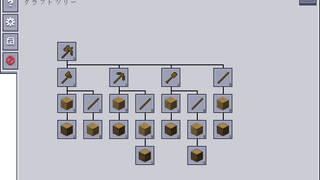
【クラフト】
|
ネットワーク内のチャンネル数やP2P接続を可視化 |
|||||||||
ME Tick Profiler |
クリエイティブ専用 |
機械ごとの処理ティック速度を可視化する |


各ツールの使い方
MEネットワーク測定機(Network Analyser)の使い方
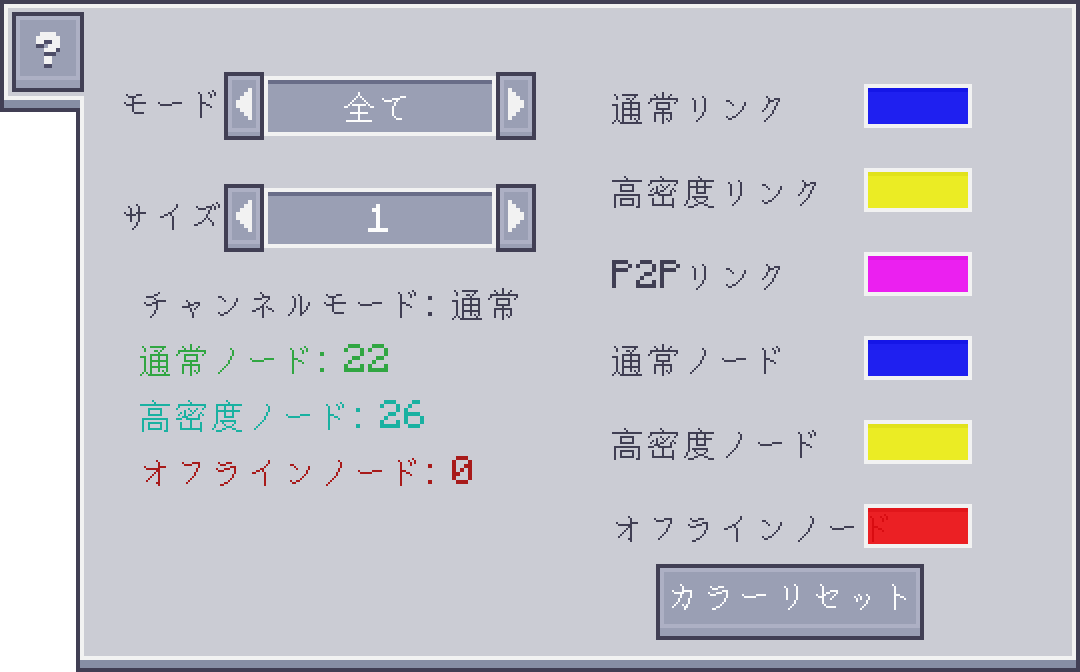
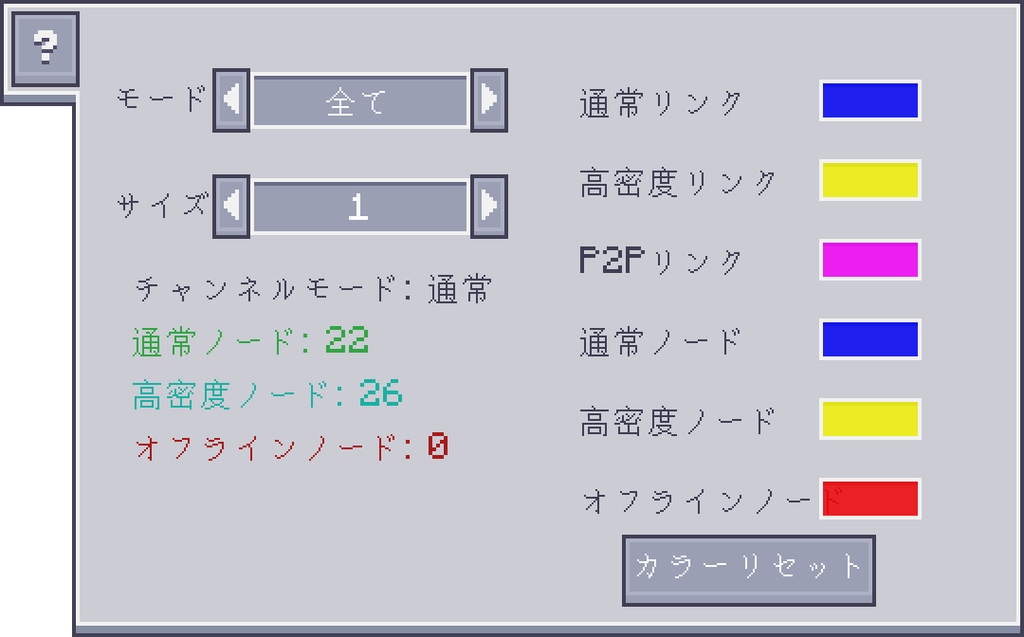
まずは右クリックで設定を開いてみましょう。モードを変更することで特定の情報のみにでき、サイズを変更することで表示されるマーカーのサイズを変更できます。
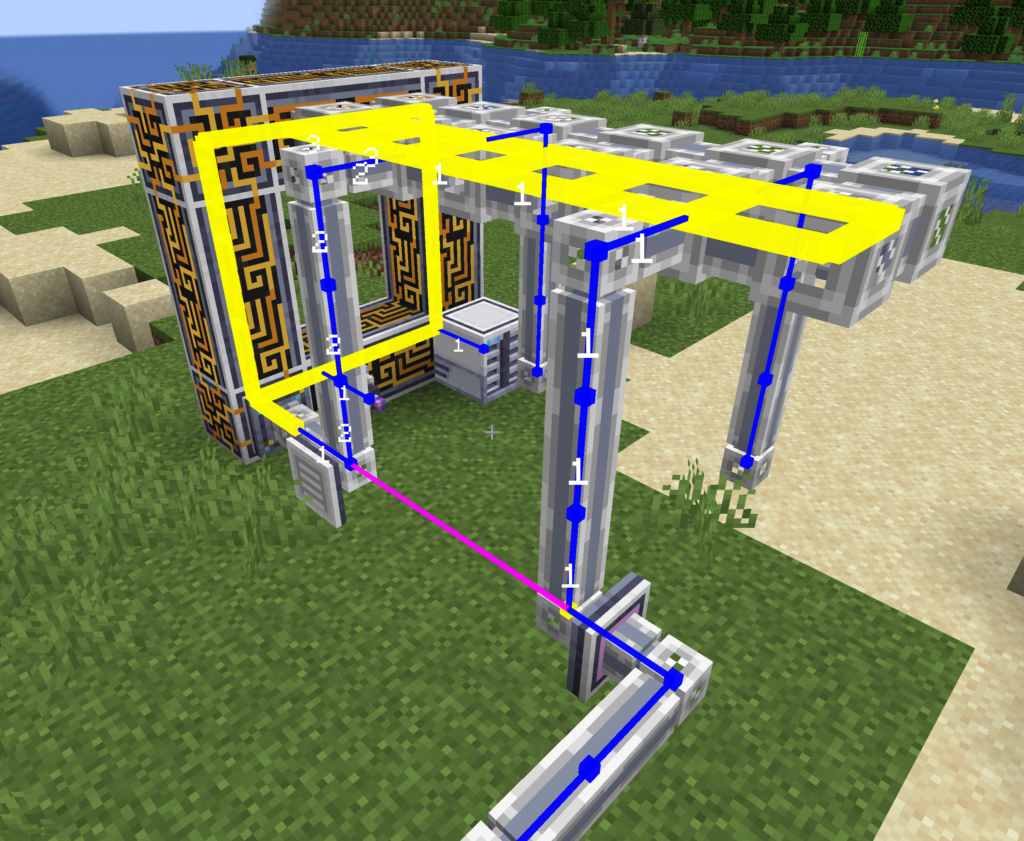
最大32チャンネル接続できる高密度リンク・ノードはデフォルトで黄色、最大8チャンネル接続できる通常リンクは青色で示されています。ノードは各ブロック、リンクはブロック同士の接続部分です。
チャンネル不足などでオフラインになっている場所は赤で示されます。
P2Pリンクはピンクの線で結ばれます。
ネットワーク内のブロックをクリックしてみましょう。ネットワークが可視化されましたね!数字は接続されている機械の数です。
ME Tick Profiler
めちゃくちゃ大規模になって、どこかが重くて詰まってしまう場合に使いましょう。
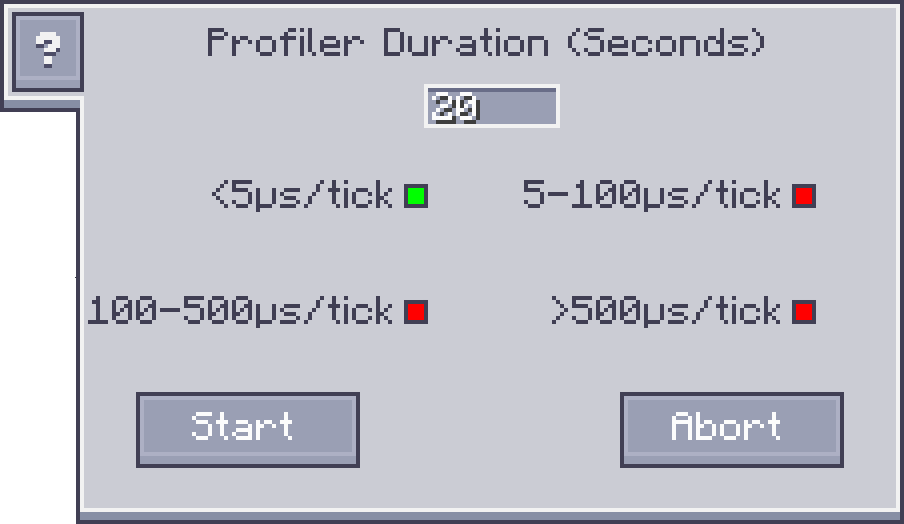
上の数字は計測時間を秒単位で決めることができます。処理速度ごとに緑か赤か設定することもできます。決めたらStartで計測を開始しましょう。計測中にAbortをクリックすると計測をキャンセルします。
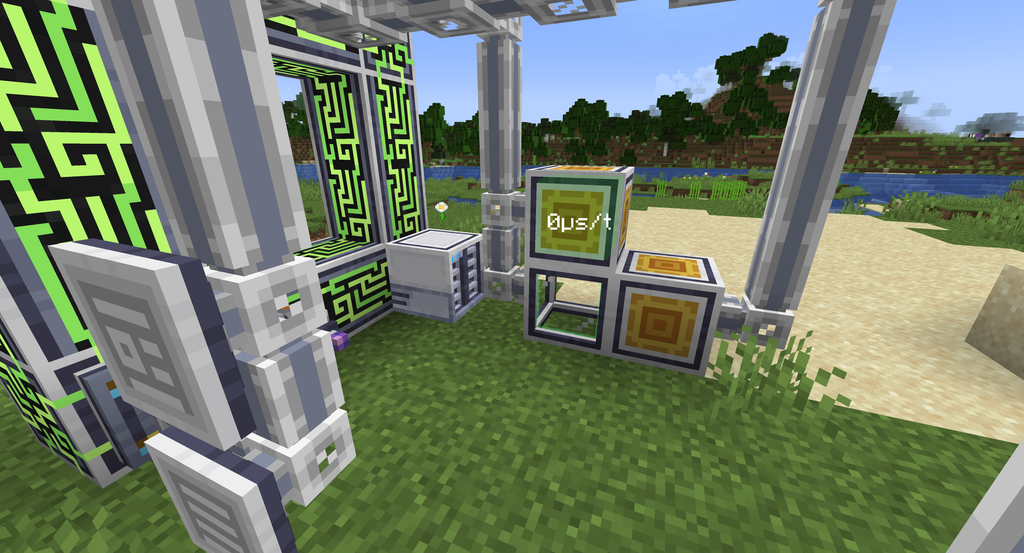
計測が終わると、計測中の処理速度が表示されます。
コメント