

よく使うものだけざっくり解説
mekanismの機械は自動化する際にいろいろな設定をすることでより思い通りに動いてくれます。
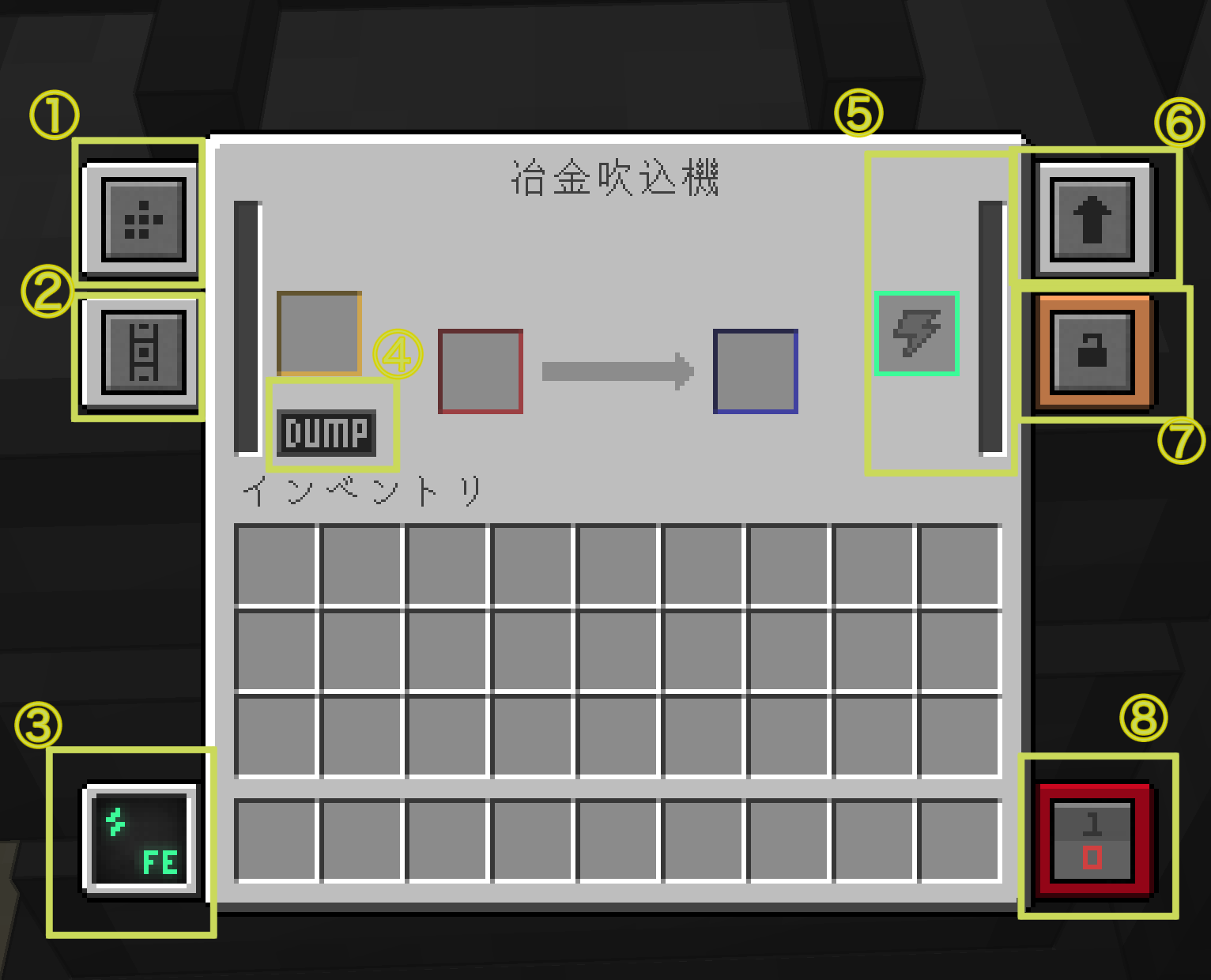
その設定をする画面がこれです。(それぞれの機械によって若干異なります。)
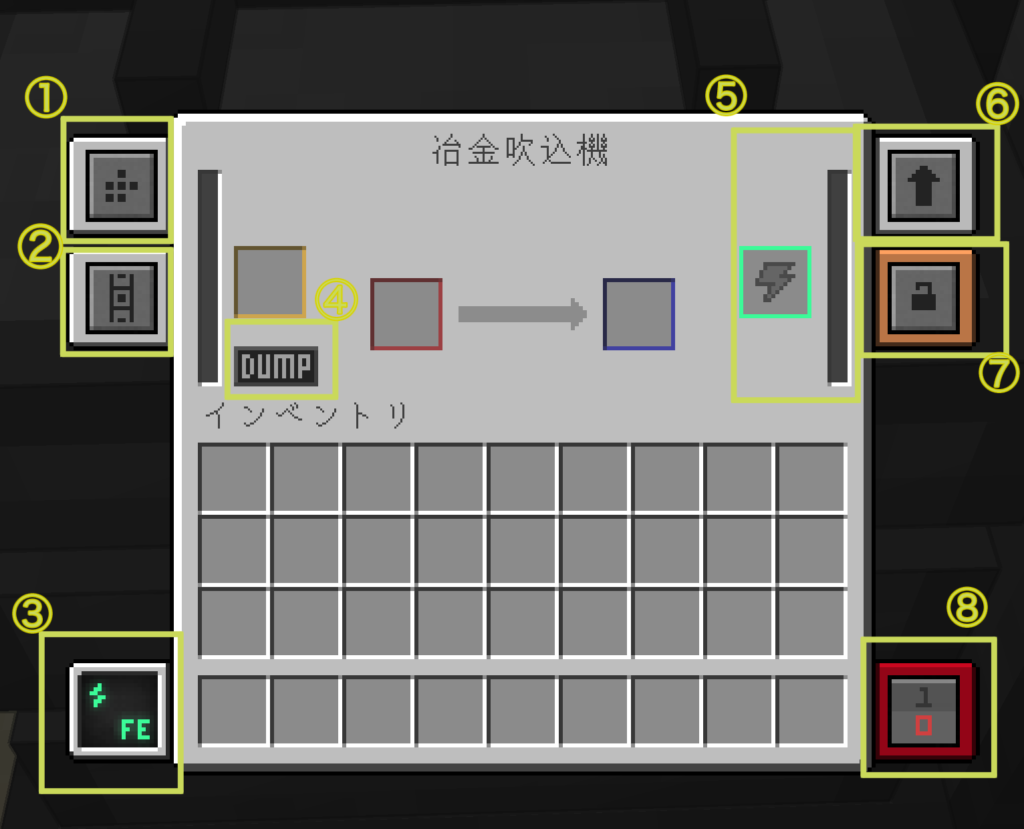
ものすごくいろいろなことが載っていますが、すべて完全に理解していなくても十分遊べるので、気楽に少しずつ扱えるようになっていきましょう!
抑えておくべきは①と⑥だけ!
①は前にさわった、搬入や搬出の設定ができる画面です。
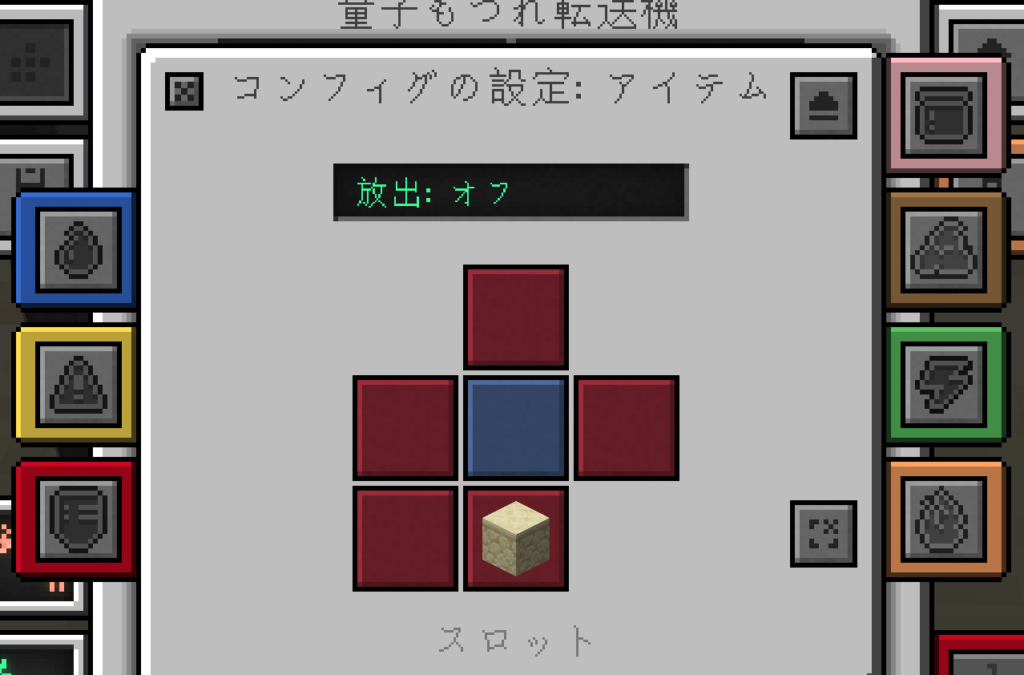
(右上のピンクのものをクリックしたあと。左上に灰色のアイテム用のタブが表示される。)

これについては、各機械を解説するときに細かく解説しておきますが、ここでは軽く、
- 右上のボタンを押すことで自動で放出するかしないかを切り替えることができる。
- 右下のボタンを押すことで設定をすべて消すことができる。
- 左上のボタンを押すことで画面を閉じることができる
- 真ん中の6つの四角はその機械の6面にそれぞれ対応
- 🟥が搬入、🟦が搬出。
を抑えておければOKです!
⑥を押すことで、アップグレード画面を出すことができます。
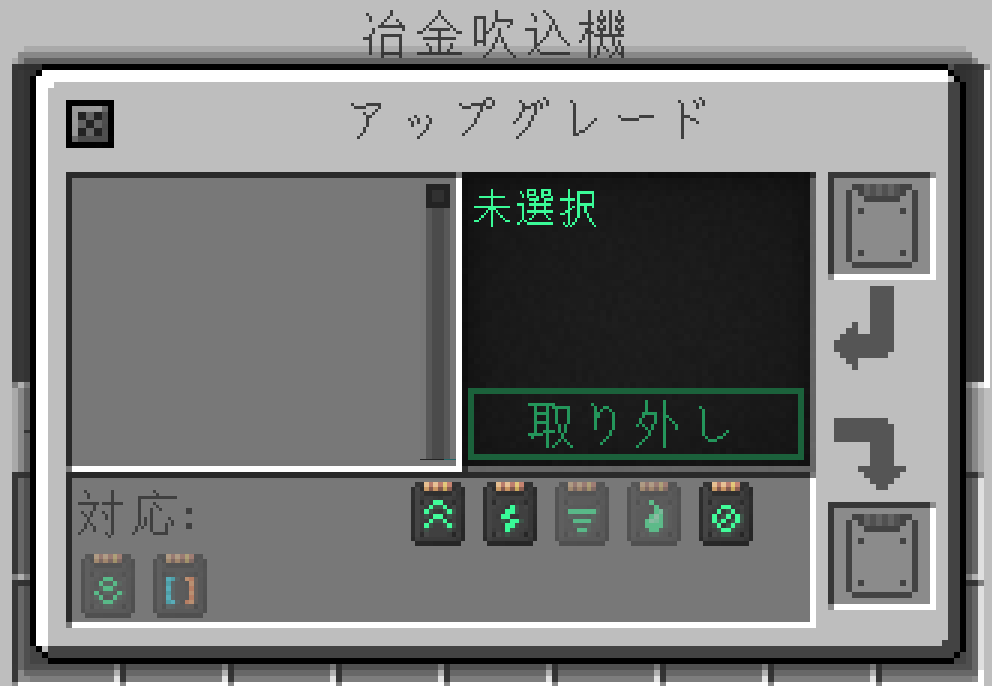
ここで対応するアップグレードアイテムを出し入れすることができます。アップグレードの種類については後ほど紹介します。
②〜⑥は覚えておくと便利
②は、少し複雑な配管をしたいときに使う画面です。
③はエネルギーの単位の表記を変えることができます。他のMODの機械とやりとりする際にわかりやすくなります。
④は吹き込むものをすべて破棄します。戻ってはこないので注意しましょう。
⑤はバッテリー残量と、バッテリーを回復するためのスロットです。この中に電池などを入れることで電力が回復します。
⑦はロック機能です。他の人のアクセスを制限したりするときに使うことができます。
⑧はレッドストーン信号に対しての挙動を変えることができます。作動するタイミングを調整したいときなどに使います。
コメント