
| 進め方 | 序盤攻略 | 素材一覧 |
| 機械一覧 | アイテム一覧 | 2倍化 |
| 3倍化 | 4倍化 | 5倍化 |
| 加温蒸発濃縮プラント | 核分裂炉 | ナトリウム |
| デジタルマイナー | 核融合炉 | インダクション |
| メカスーツモジュール一覧 | 量子もつれ転送機 | QIOドライブ |
| 超臨界相転移装置 | シミュレーター | アドオン一覧 |
目次
どこからでもアクセスできる大容量倉庫、「QIOドライブ」
マルチブロックに大量に素材を要求されたりして、チェストの数がかなり多くなってきているかと思います。どこに何があるのか把握できていない・整理整頓が面倒だと思っている方もいるでしょう。
そこで、どこからでもアクセスできる大容量倉庫、「QIOドライブ」を使って収納を快適にしていきましょう!
「QIOドライブ」とは?
QIOドライブを簡単にいうと、「作業台機能付きの大容量パーソナルチェスト」です。大容量なだけでなくクラフトもお手軽で、なおかつ持ち運びも可能です。とてつもなく便利ですね…..
ですが、クラフトにはそれなりのコストがかかります。(※1.21〜は素材の緩和が入ります。)
「ポロニウム」をまだ確保できていない方は、核分裂炉をまず作りましょう。
最低でも8個、持ち運びを可能にするには15個必要です。
QIOドライブに必要なアイテムを作ろう
「QIOドライブ」/「QIOドライブ配列」
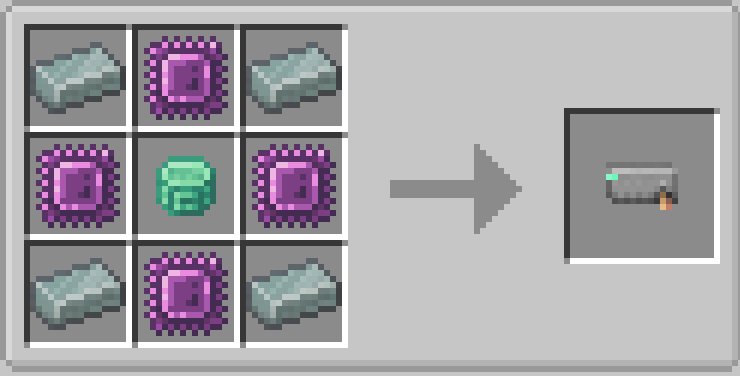
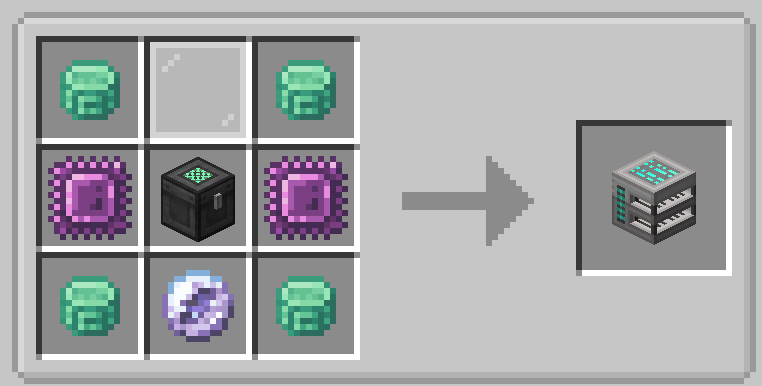
まずは「QIOドライブ」と「QIOドライブ配列」を作っていきましょう。「QIOドライブ」は容量を決めるもの、「QIOドライブ配列」は「QIOドライブ」の入れ物です。
もっと簡単に言うと、「QIOドライブ」が大容量のチェストで、「QIOドライブ配列」がその大容量のチェストをまとめて入れておく場所です。
「QIOドライブ配列」を置いて開いてみましょう。
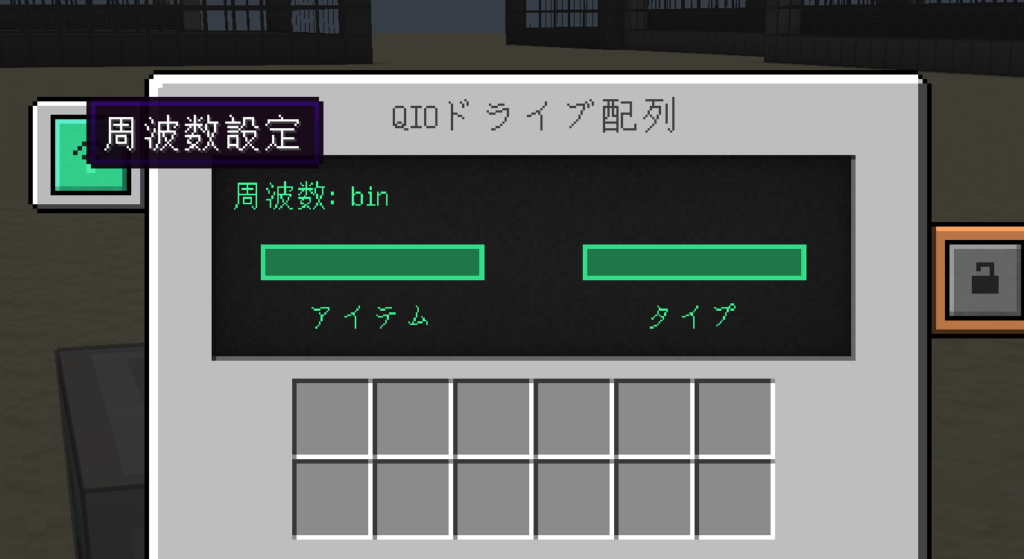
量子もつれのように「周波数」を設定します。
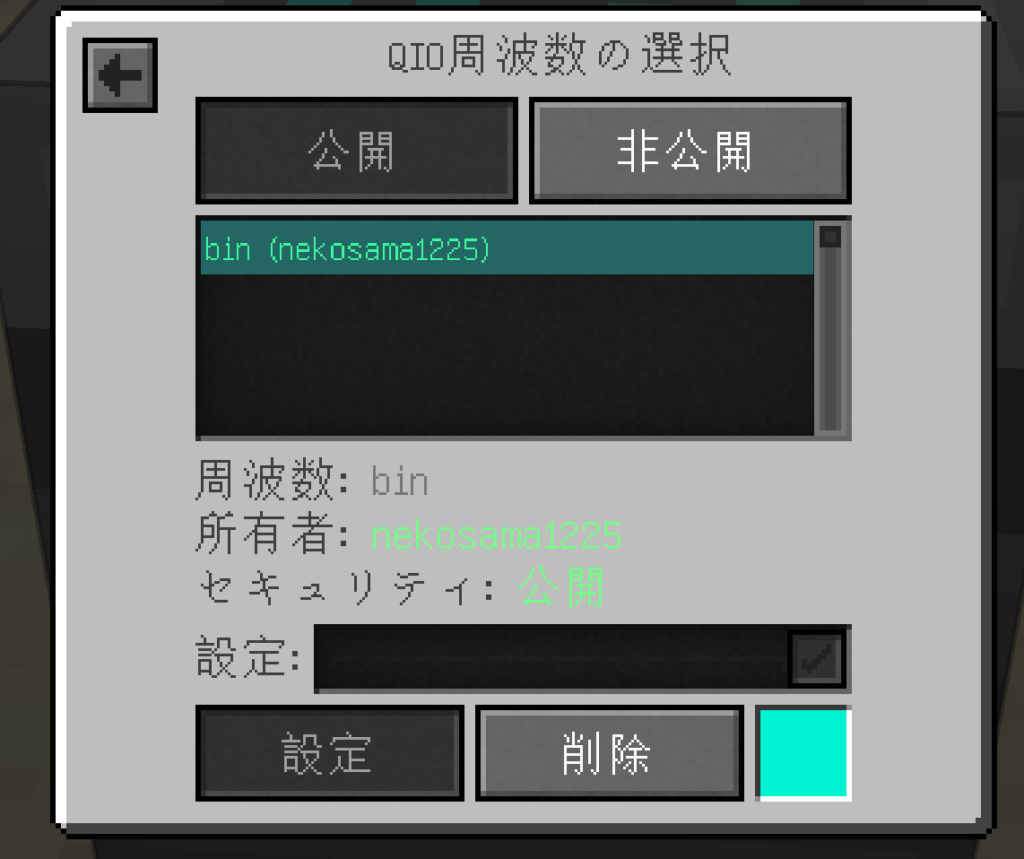
適当な名前をつけて設定しましょう。色を変えることもできます!へそくりを隠したい場合は「非公開」にして他のプレイヤーから見えないようにしましょう。
これで周波数の設定は完了です!が、このままではアクセスができませんね……
「QIOダッシュボード」を作ろう
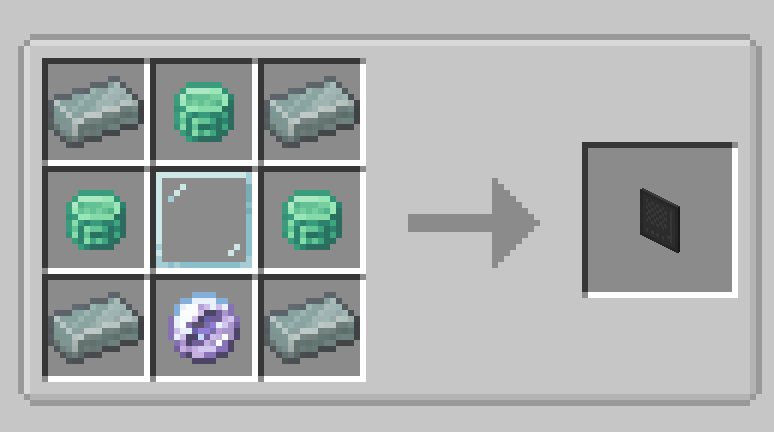
「QIOダッシュボード」を使うことでドライブ内にアクセスできるようになります!このようにして作りましょう。
早速置いて開いてみましょう。
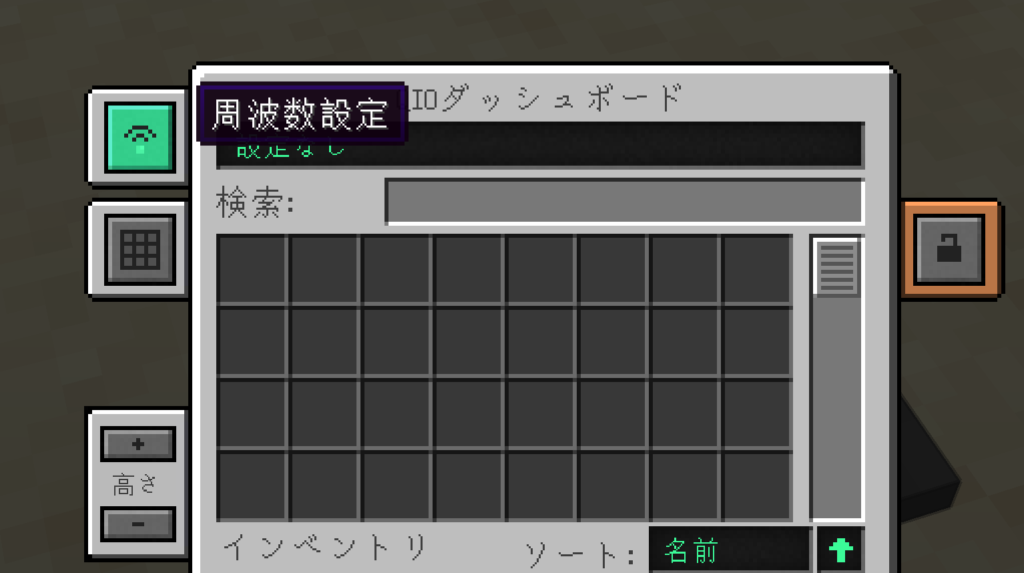
周波数を設定します。
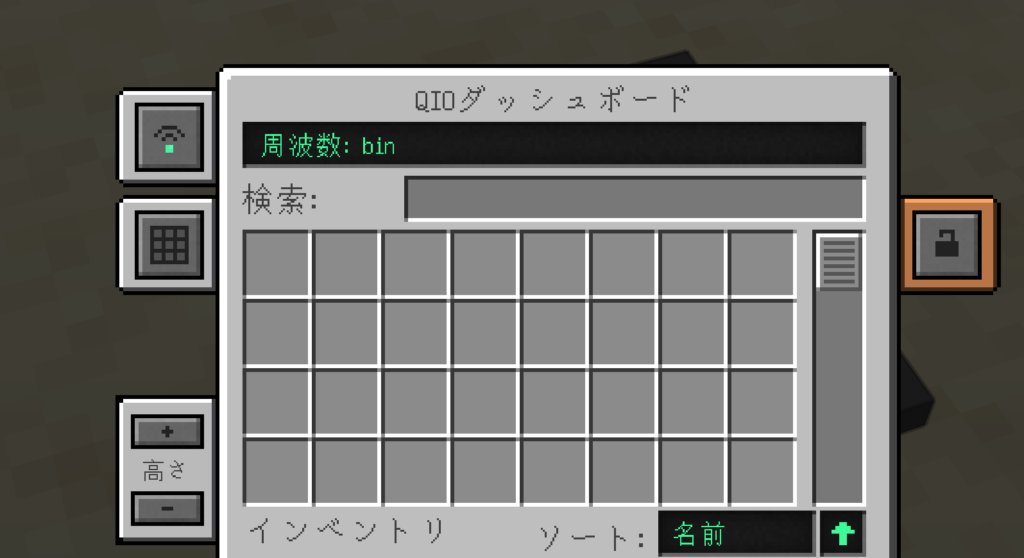
これでアクセスできるようになりました!が、このままでは容量が0です。QIOドライブ配列にQIOドライブを入れていない方は入れておきましょう。
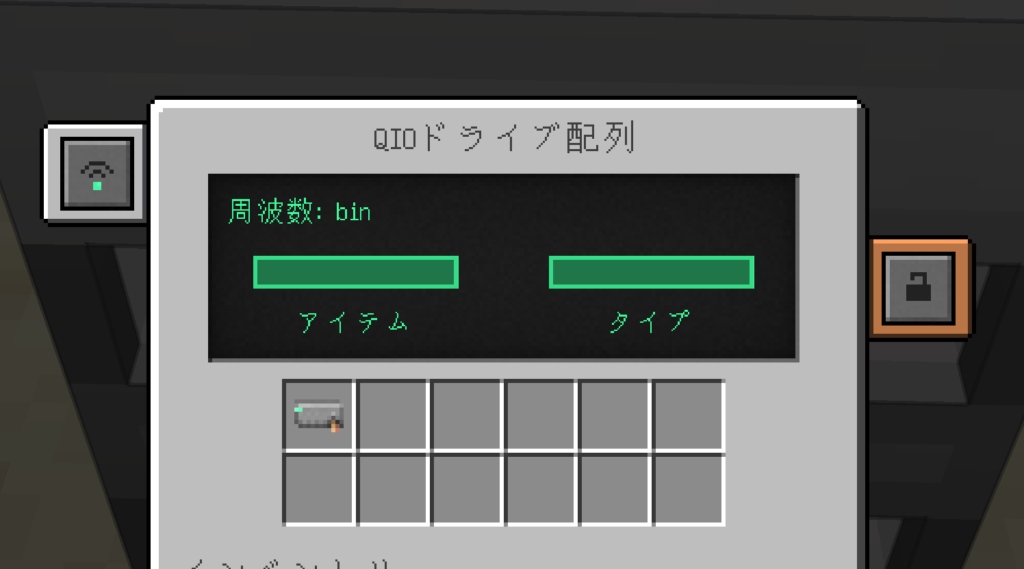
これでアイテムが入れられるようになります!
QIOの機能を使ってみよう
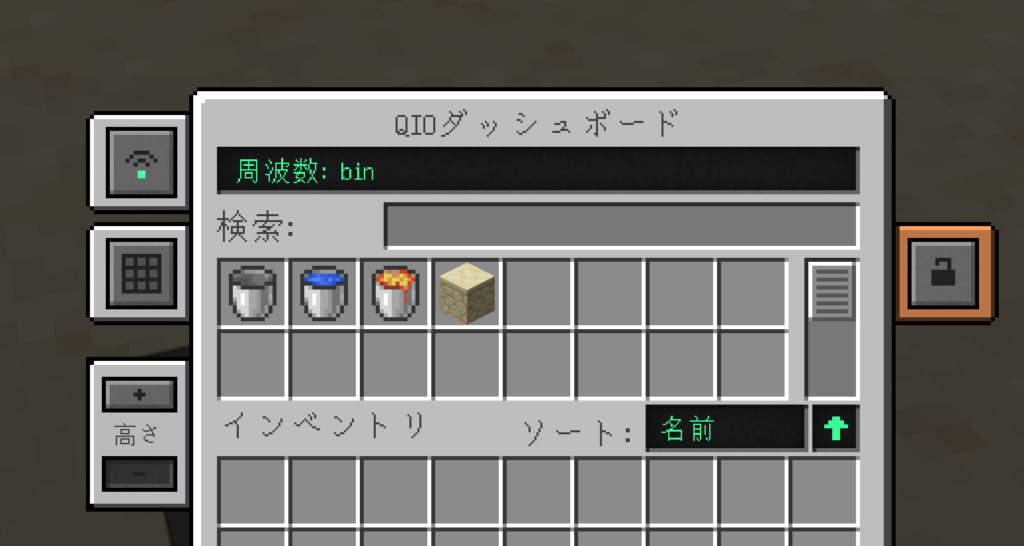
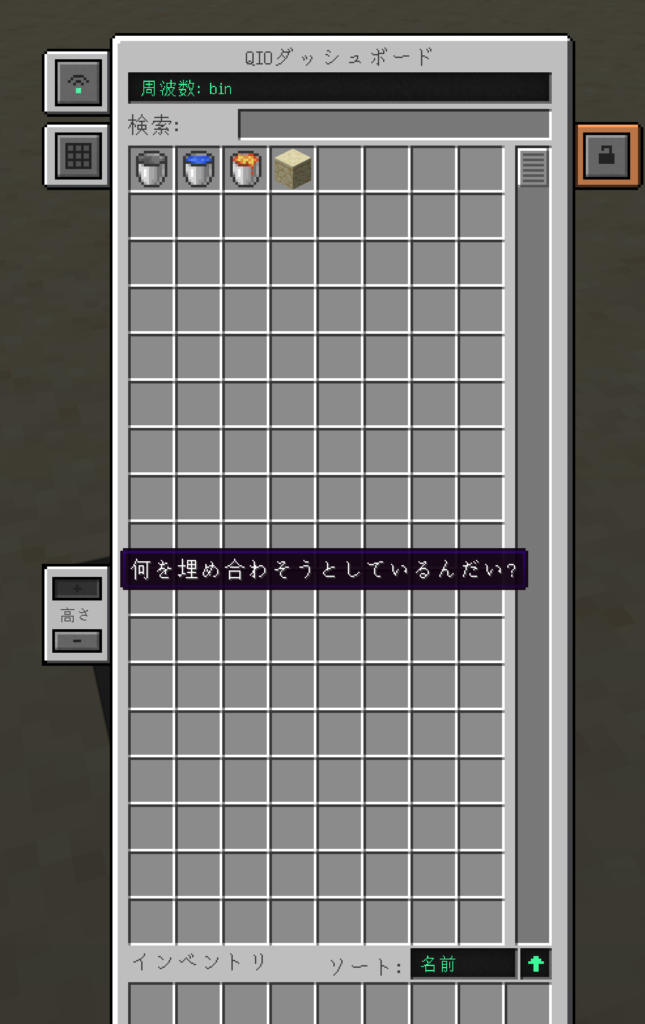
高さを変更
高さを使いやすいように調整しておきましょう。
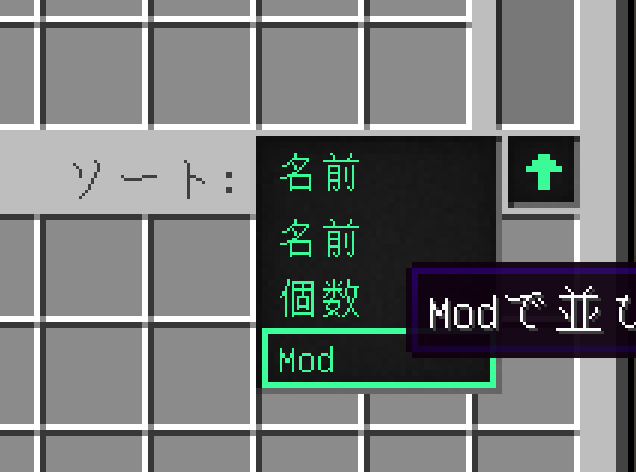
並び替え
ソート機能で並び替えができます。
クラフトしてみよう
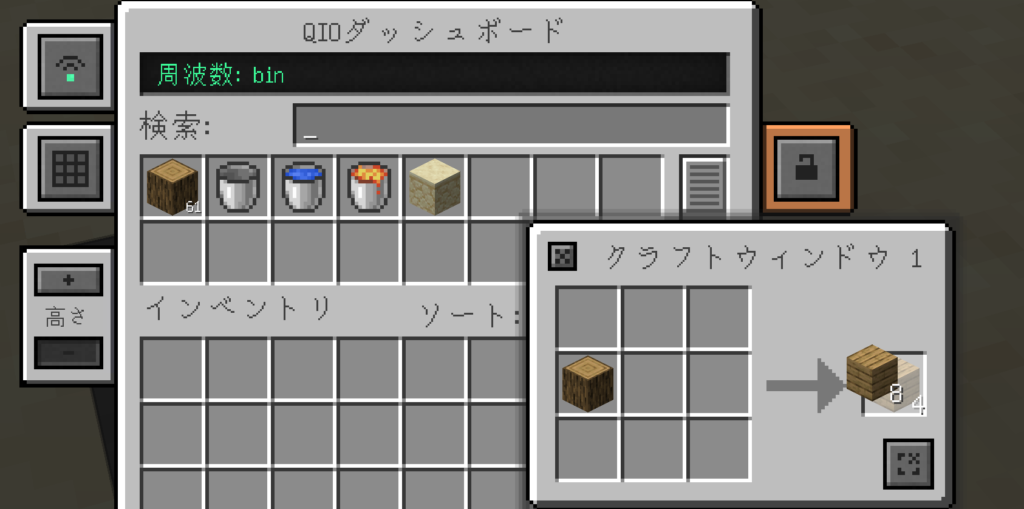
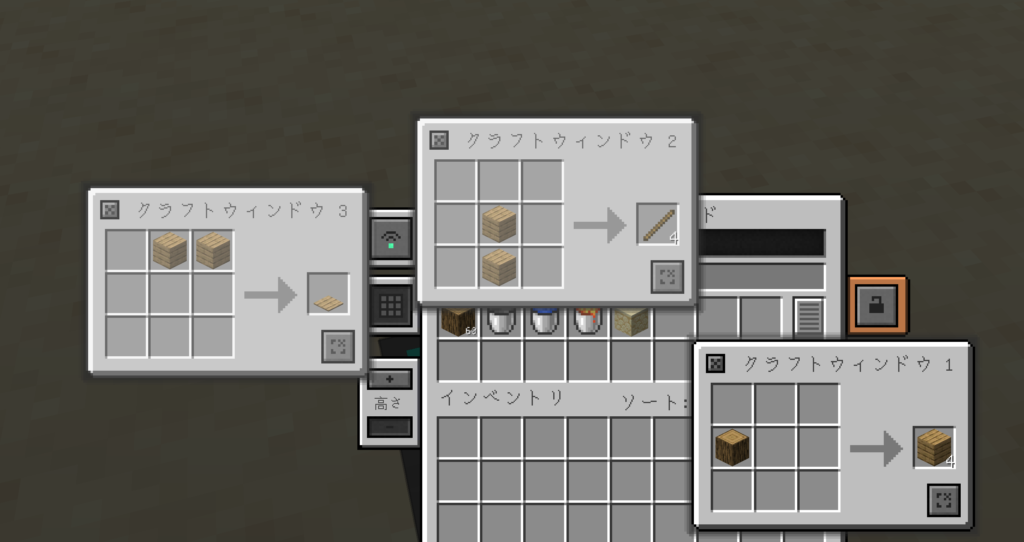
周波数設定の下のボタンのクラフトボタンを押すことで、最大3つまでクラフトウィンドウを開くことができます!これの便利なところは素材が足りなくなったら倉庫内から自動で補給してくれるところであり、スタック不可の素材がある場合にすごく便利です。
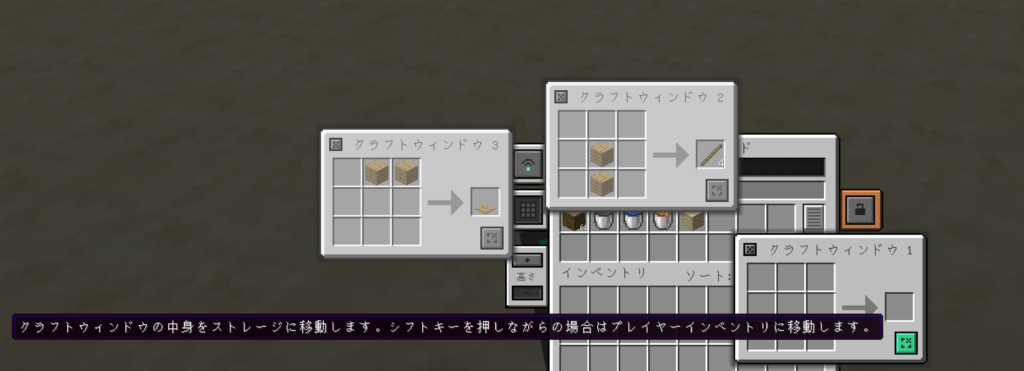
このボタンを押すとウィンドウ内のアイテムを倉庫にすべて戻してくれます。
容量を確認してみよう
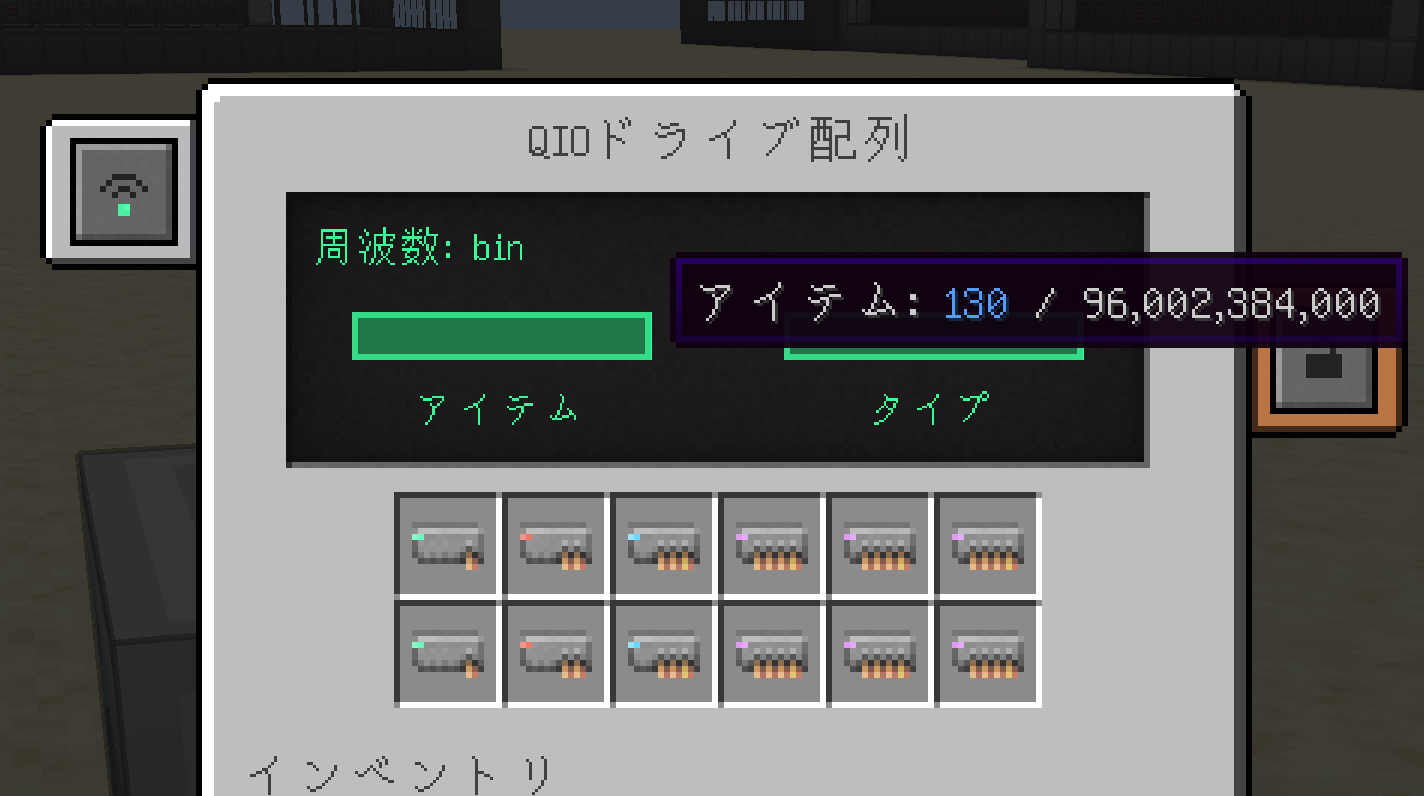
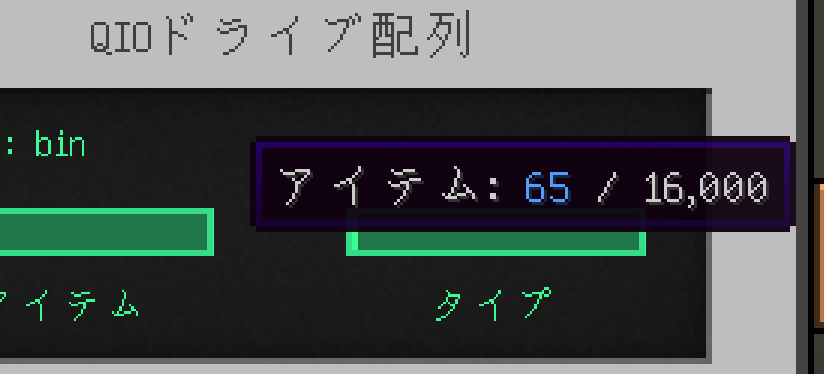
QIOドライブ配列を開いてみましょう。アイテムとタイプが少し増えていますね。これが上限に達するとこれ以上入れられなくなります。新たなQIOドライブを入れるか、グレードアップしましょう。
QIOをアップグレードするには4つの下位ドライブを素材にする必要があります!この際、中のアイテムは引き継がれるので安心してください。
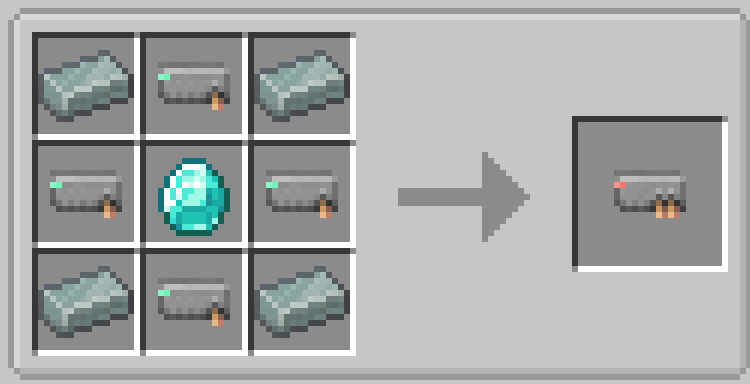
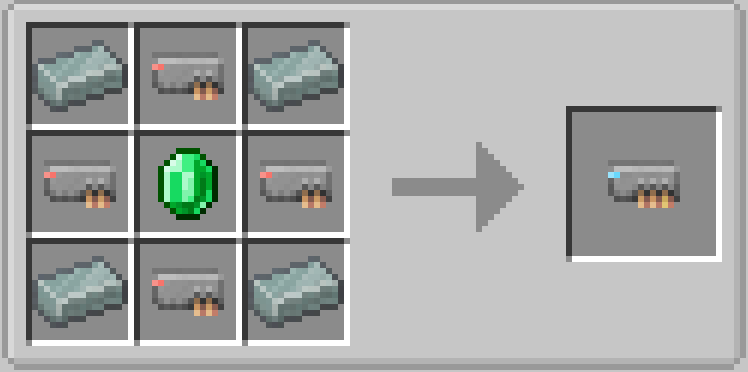
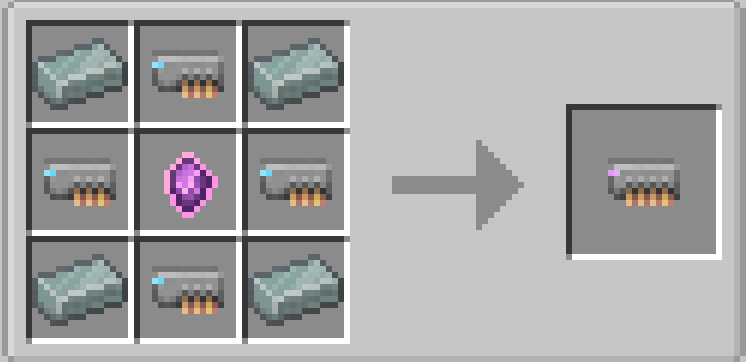
| ドライブ名 | アイテム上限 | タイプ(種類)上限 |
| QIOドライブ | 16,000 | 128 |
| 超高密集QIOドライブ | 128,000 | 256 |
| 時間拡張QIOドライブ | 1,048,000 | 1,024 |
| 超大容量QIOドライブ | 16,000,000,000 | 8,192 |
「ポータブルQIOダッシュボード」で持ち運び可能に!
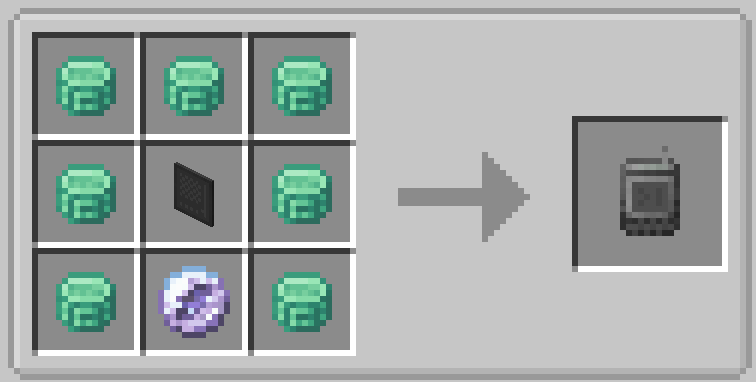
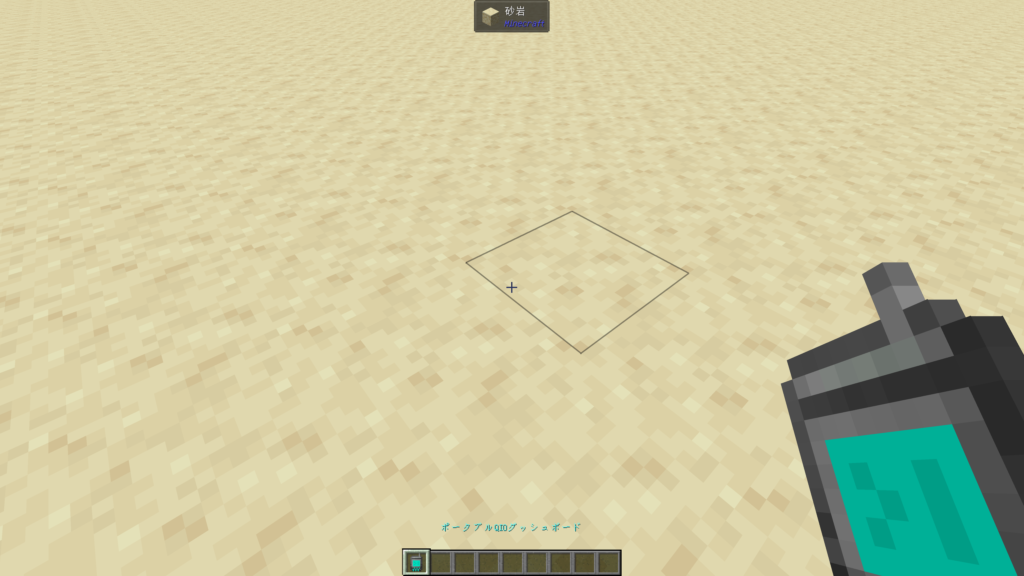
「ポータブルQIOダッシュボード」を使うとQIOダッシュボードを置き直したりしなくてもアクセスが可能になります!更にお手軽になって、どこでも作業台が使えるようになるので超おすすめです!
周波数がきちんと設定できるとこのように色が対応するものに変わります。
QIOドライブから自動で搬入出をしよう
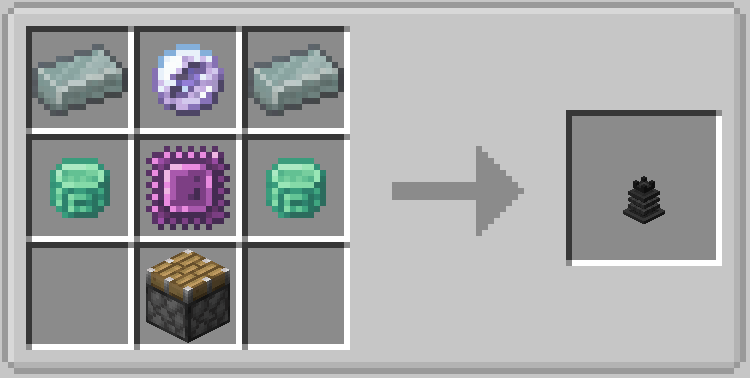
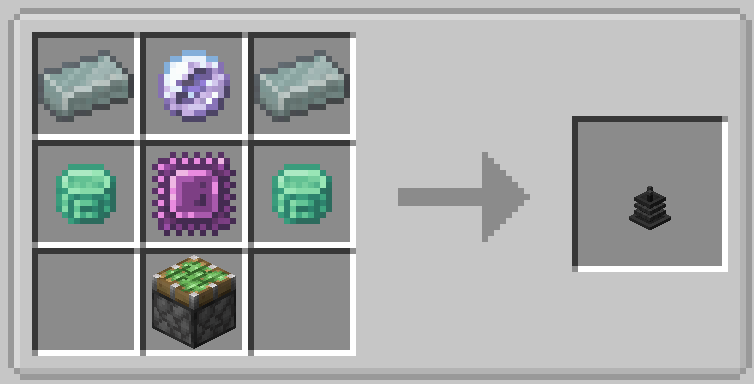
「QIO搬入機」「QIO搬出機」を作りましょう。これを使うと、QIO内のアイテムを自動で搬出したり、QIO内に自動でアイテムを収納してくれるようになります。
どちらもスピードアップグレードが適用可能です!
「QIO搬出機」を使ってみよう
QIO搬出機をチェストや機械につけてみましょう。設定画面から周波数を設定します。
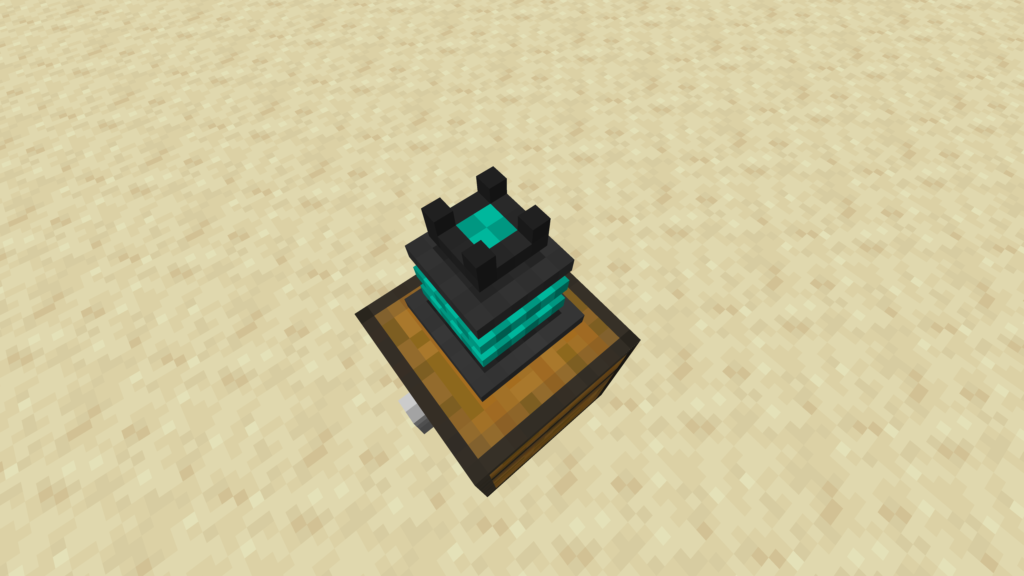
……特に何も変化がありませんね。下の「フィルタなし搬出」をオンにしてみましょう。
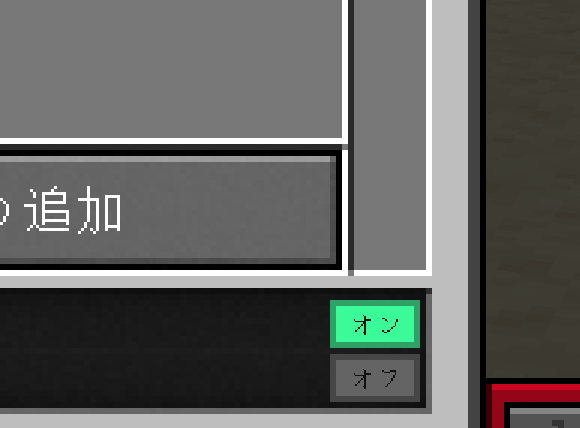
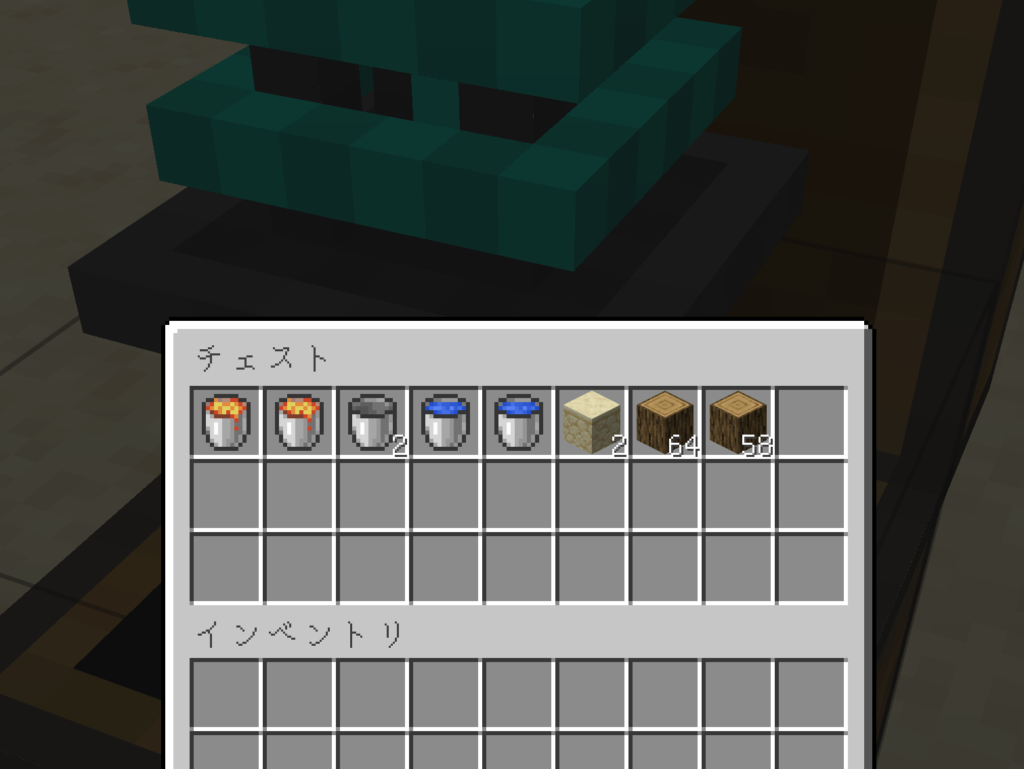
全てのアイテムが出てきてしまいました!
指定のアイテムのみ出したい場合は、フィルタなし搬出をオフにした状態でフィルターを追加します。デジタルマイナーの時と同じように設定しましょう。
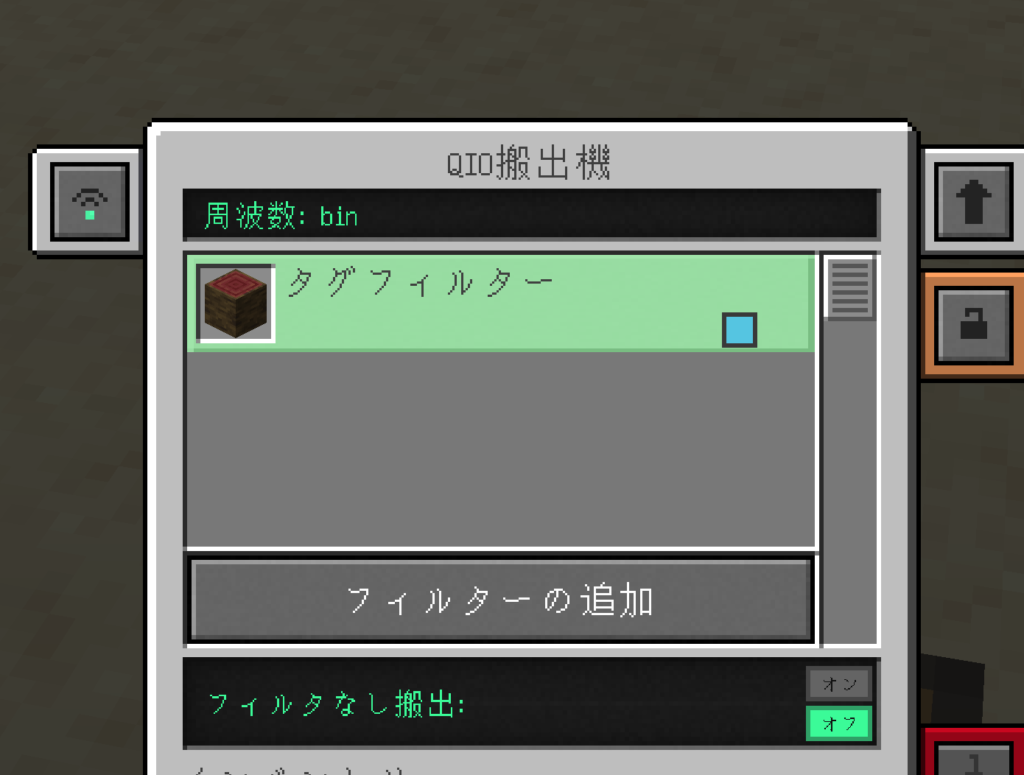
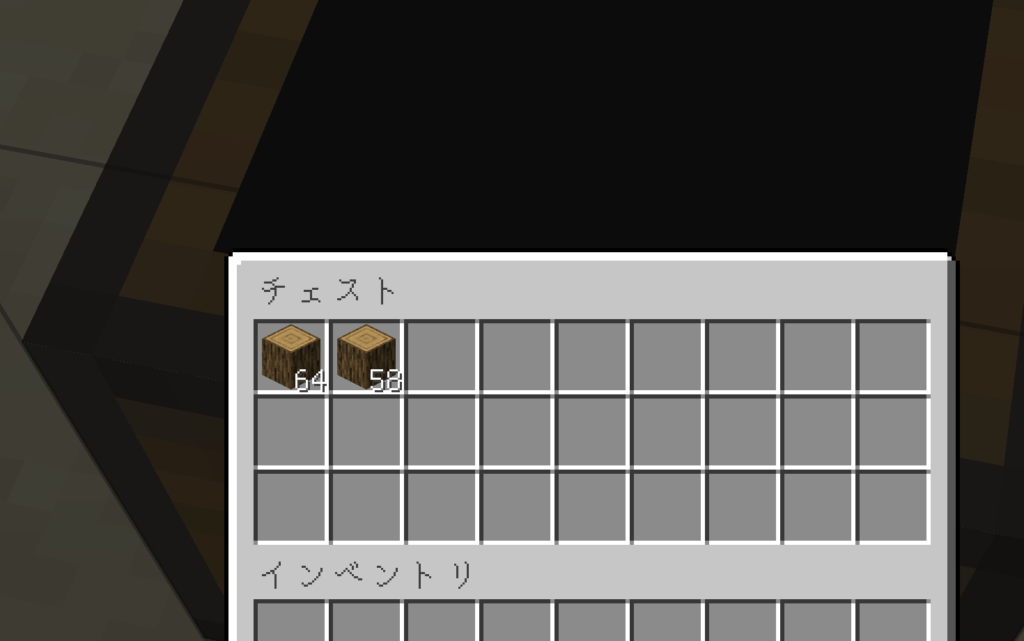
これで原木のみ取り出せるようになりましたね。
「QIO搬入機」を使ってみよう
こちらもチェストや機械につけてみましょう。設定画面から周波数を設定します。
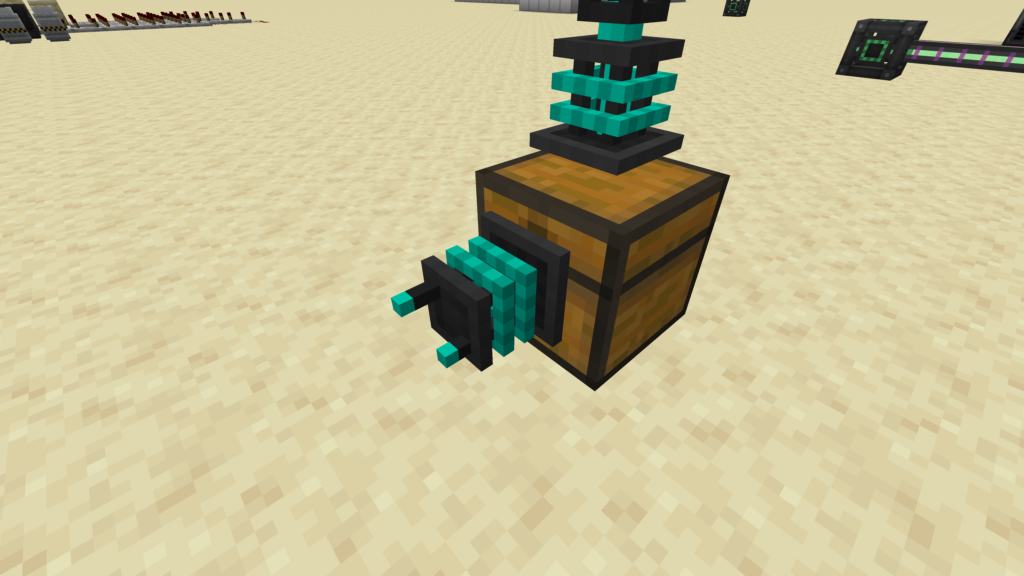
使い方はQIO搬出機とほぼ変わりませんが、デフォルトでフィルタなし搬入がオンになっています。特定のアイテムのみ取り出したい場合はフィルターを設定しましょう。
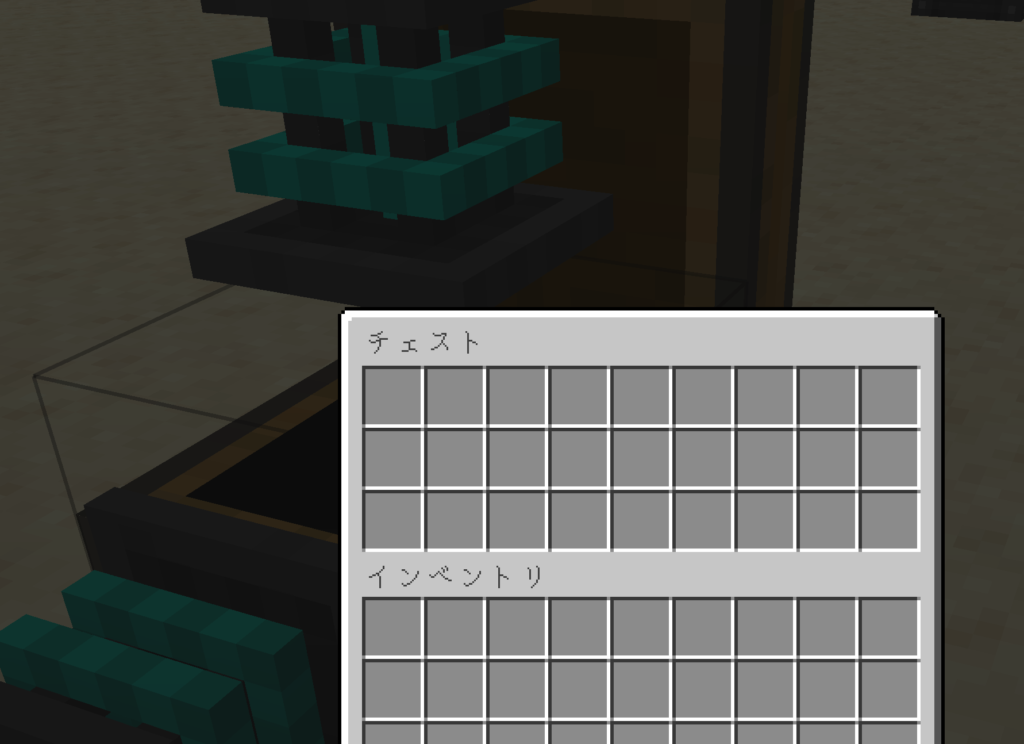
「QIOレッドストーンアダプター」でアイテム量を管理しよう
「QIOレッドストーンアダプター」を作ってみましょう。これは、QIO内の特定のアイテムの数を検知する機械です。
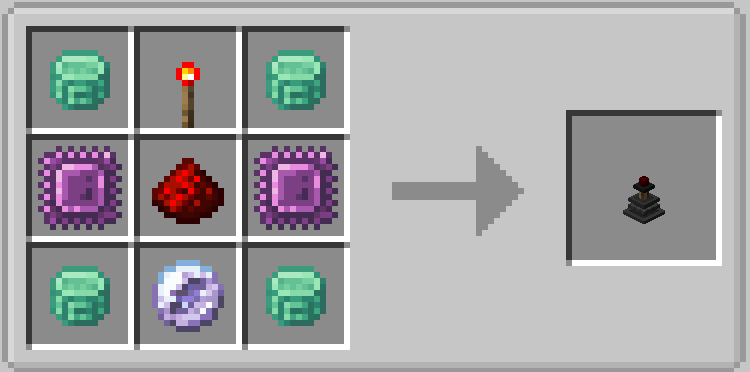
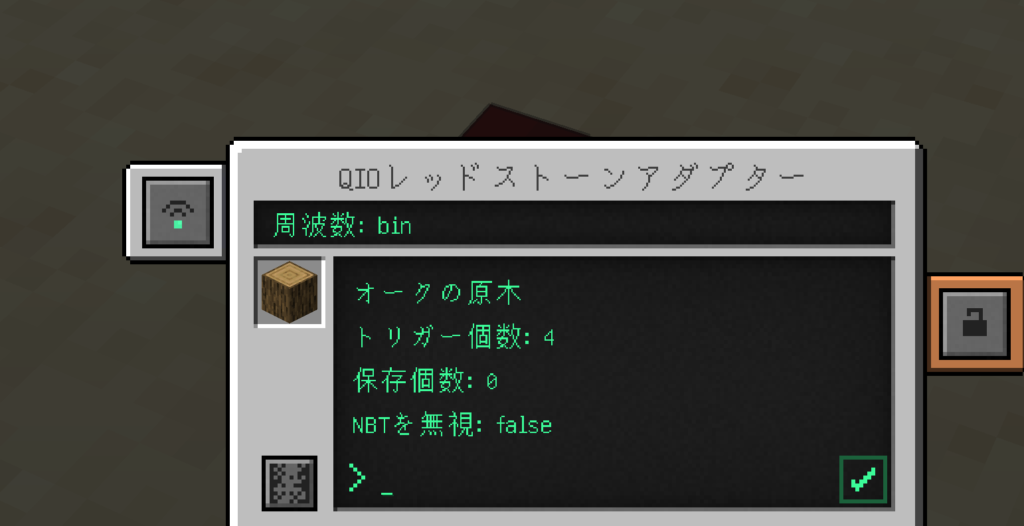
周波数を設定したら、このようにアイテムを□内に置き、>の部分にトリガー個数を入力します。(ここには半角数字以外入力できません。)
保存個数は現在QIOドライブ内にあるこのアイテムの個数です。現在は入っていないため0と表示されています。
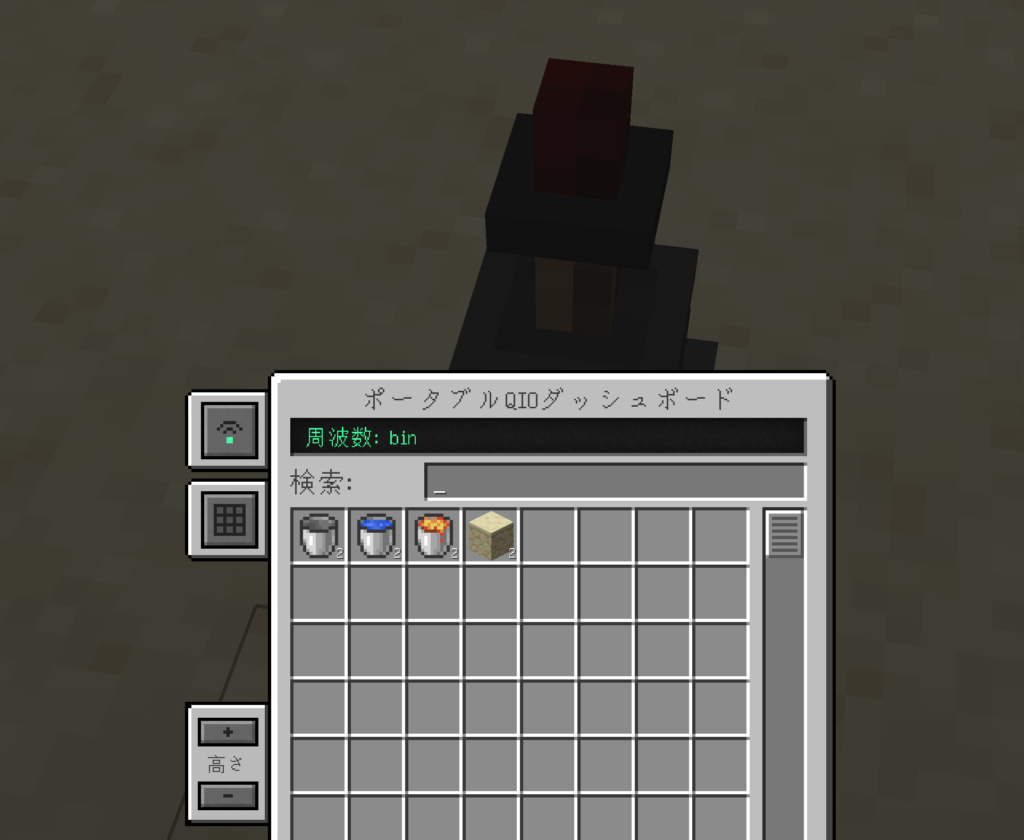
オークの原木を4つ入れてみましょう。すると、QIOレッドストーンアダプターが光りました!
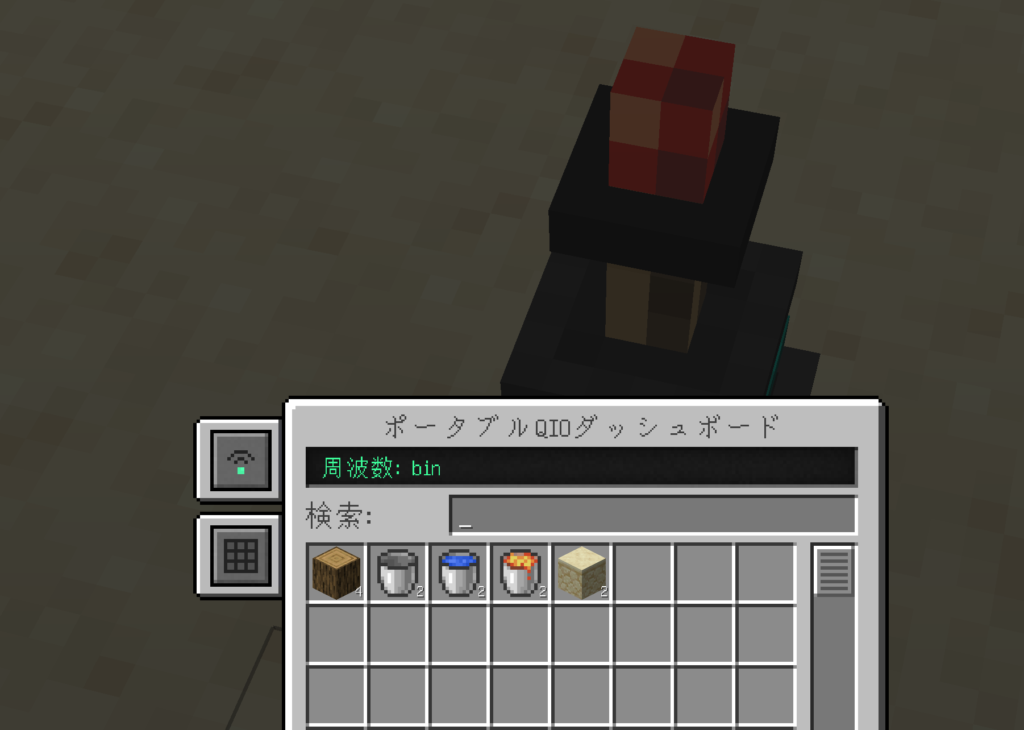
このようにQIOレッドストーンアダプターは、保存個数がトリガー個数以上になるとレッドストーン信号を発してくれる機械です。これをうまく活用することで、QIO内のアイテム個数が少なくなったら自動で補給してくれるシステムも構築可能です!
QIOドライブを活かして、より快適にアイテムを管理していきましょう!
コメント