

目次
テレポーターで瞬間移動しよう
「テレポーター」は、名前の通りいろいろなものをテレポートさせられる機械です!
JourneyMapなどの地図MODを使っていてテレポート機能が使える人には一見恩恵があまりなさそうですが、アイテムやmobも転送可能であるため、使い方次第でかなり有用な機械になります!
テレポート方法は2種類
テレポートをするときには
- ゲートからゲート
- ポータブルテレポーターを使ってテレポーターに直接テレポート
の2つの方法があります!
ゲートからゲートはくぐるだけでよく、階層移動など1対1対応のテレポートにベストです!
ポータブルテレポーターを使う場合は移動先を選択する必要がありますが、いろいろな場所にお手軽に移動できるため使いやすいです!コストも比較的低く、おすすめです。
ゲートからゲートに移動しよう
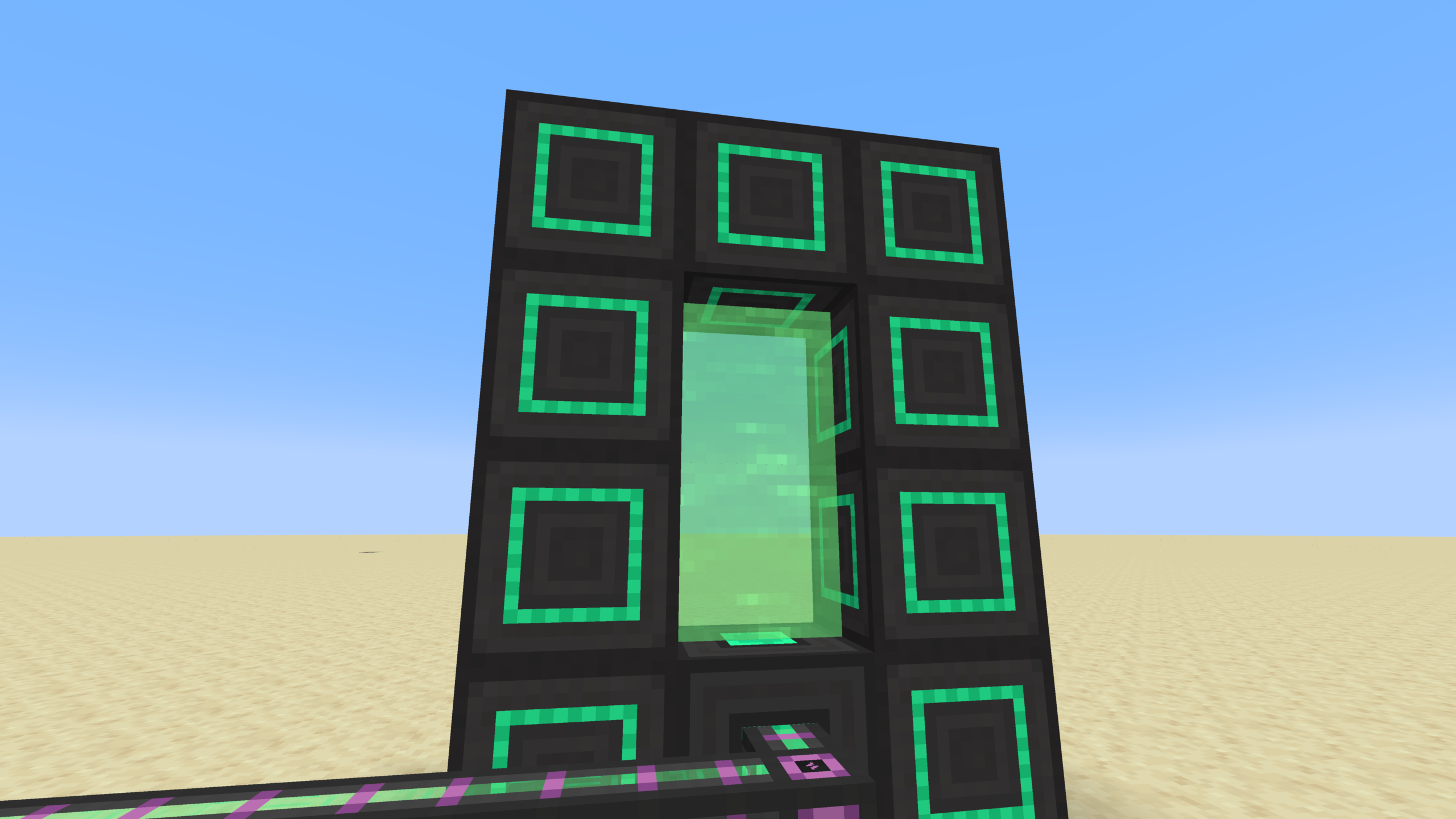
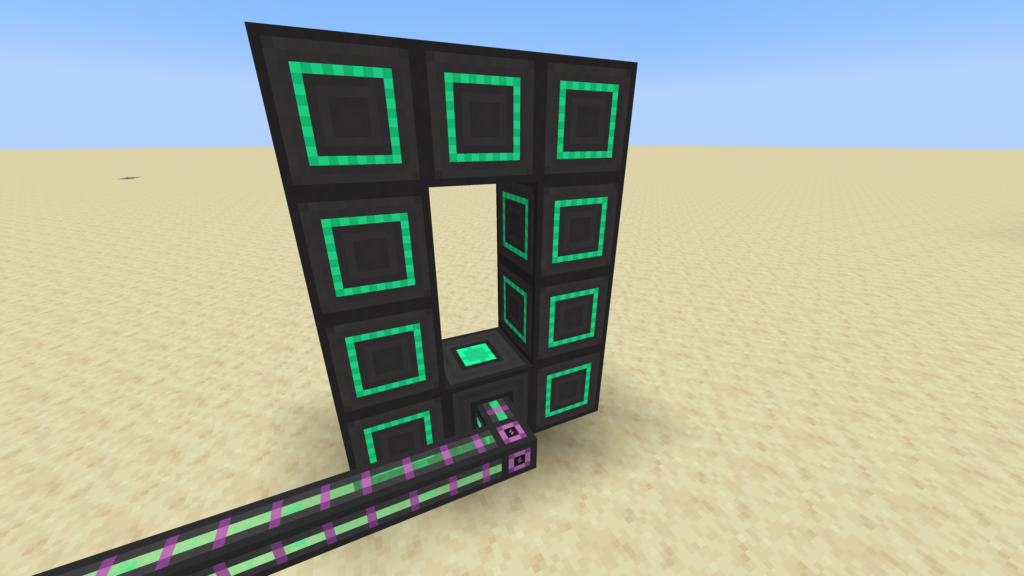
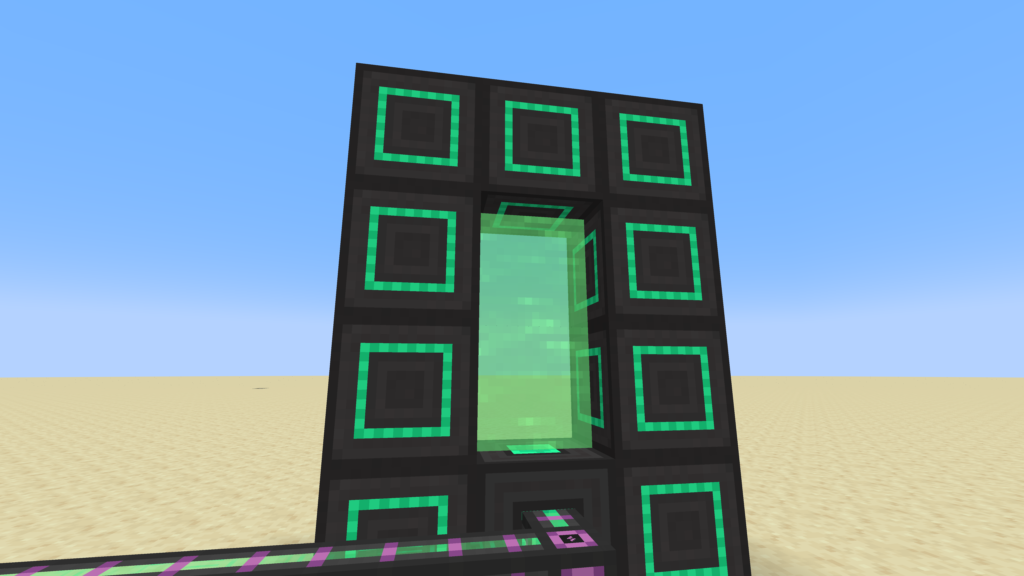
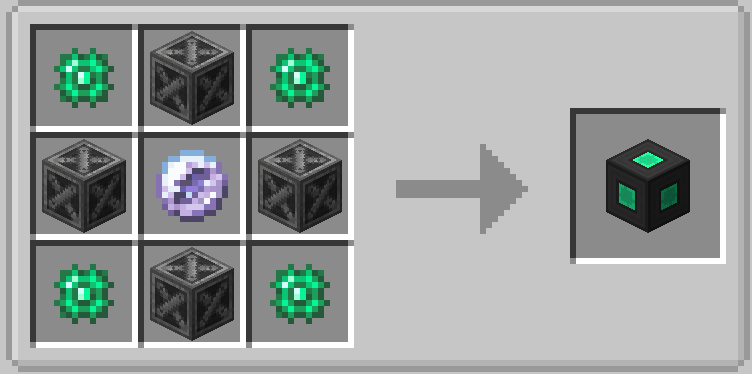
まずは必要なブロック、「テレポーター」「テレポーターフレーム」を作成しましょう。各ゲートにつきテレポーターは1つ、テレポーターフレームは9つ必要です。
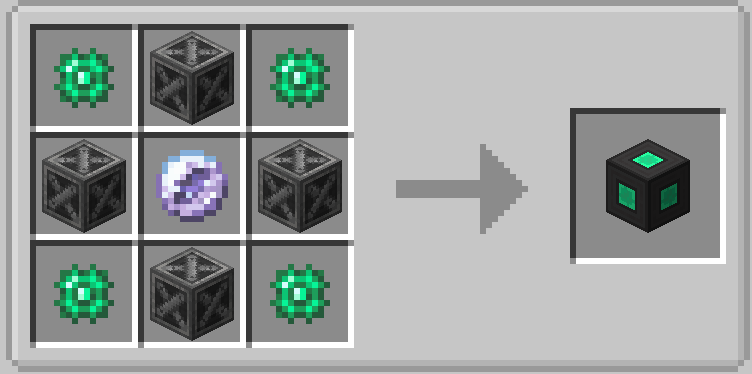
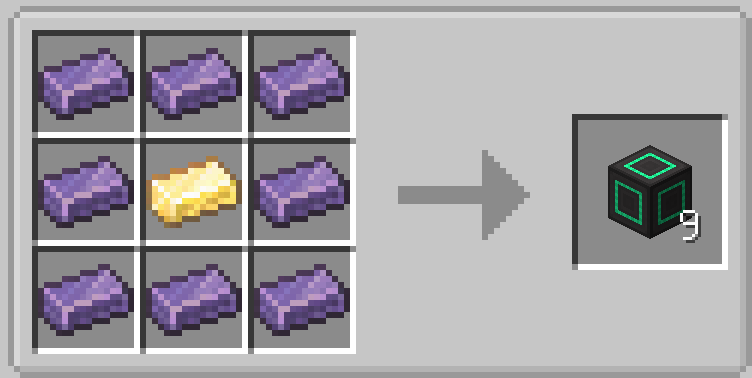
精製黒曜石インゴットや精製グロウストーンインゴットはオスミウム圧縮機を使って作成しましょう!
作れたらこのように置きます。テレポーターに電力を供給しておきましょう。
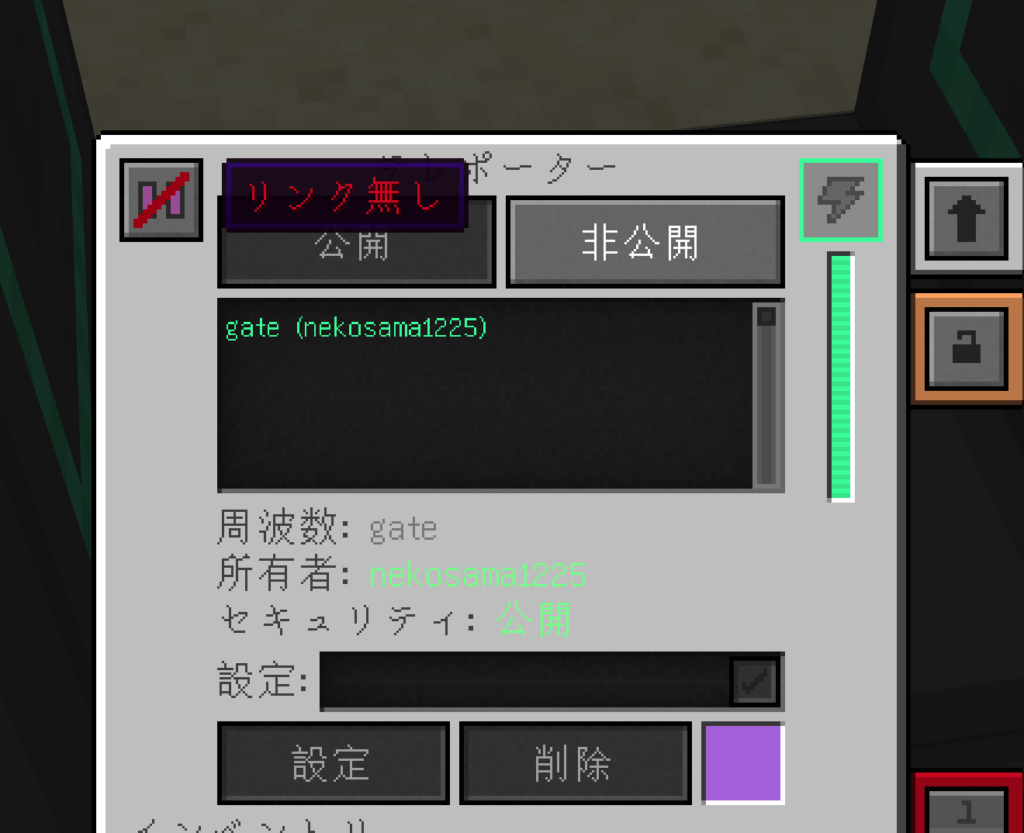
テレポーターの周波数を設定しよう
量子もつれ転送機と同じように周波数を設定します。「リンク無し」の表示になればOKです。ここで「フレーム無し」などになっている場合はゲートが小さすぎたり大きすぎたりしているので直しましょう。
色も好きなものに変えておきましょう。
もう一つのゲートを作ってリンクさせよう
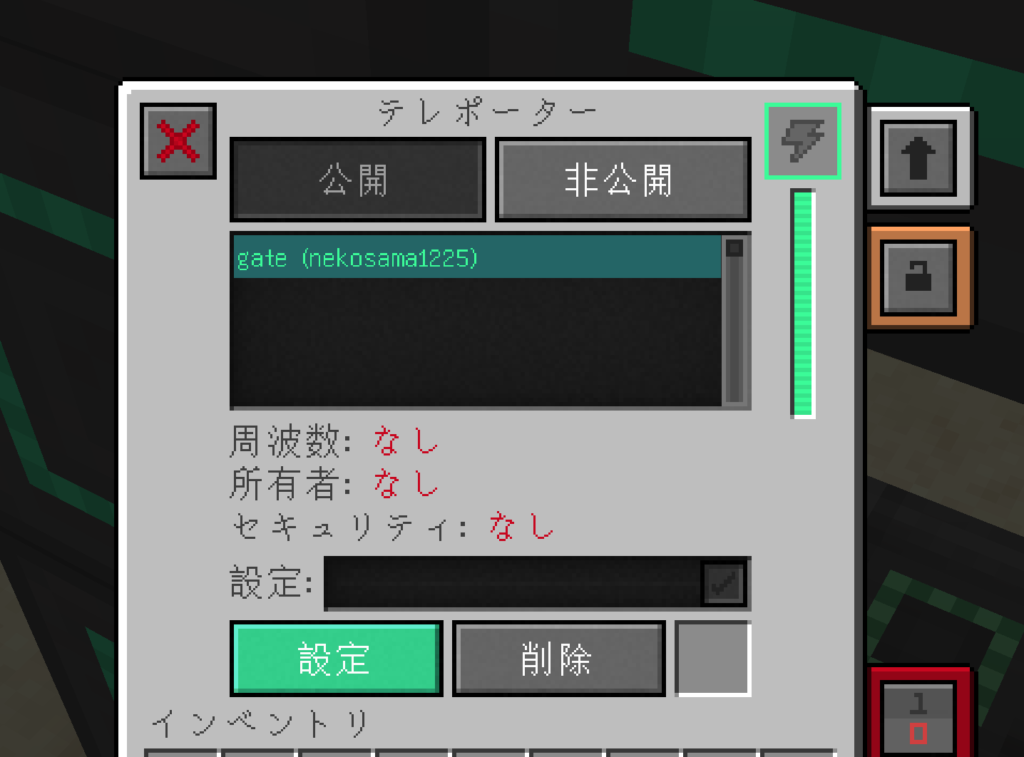
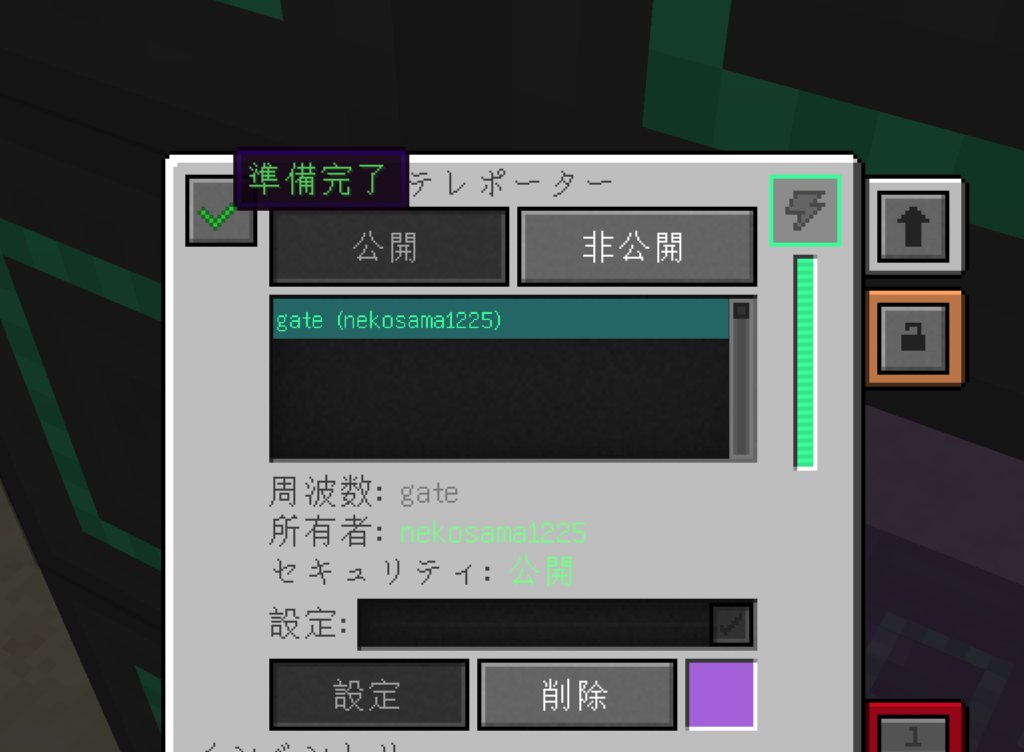
移動先にもゲートを作ってテレポーターを開きましょう。先ほど作った周波数をクリックして設定します。
左上の✗が✔に変わればリンク成功です!
ネザーゲートのような内部になりましたね。くぐってみましょう。
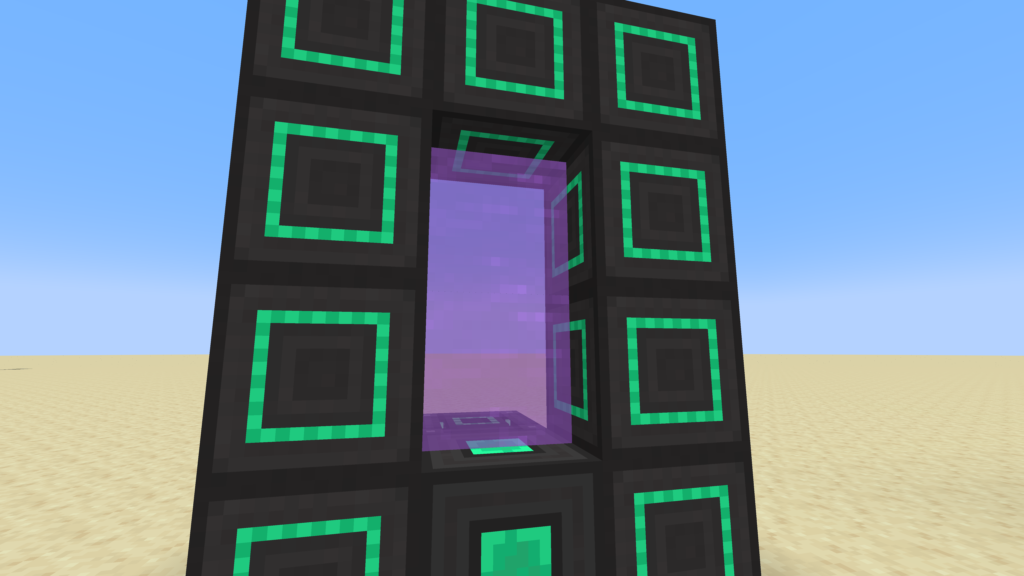
無事移動できました!周波数の色を変えることでこのように見た目の変更が可能です!
ポータブルテレポーターを使ってテレポートしよう
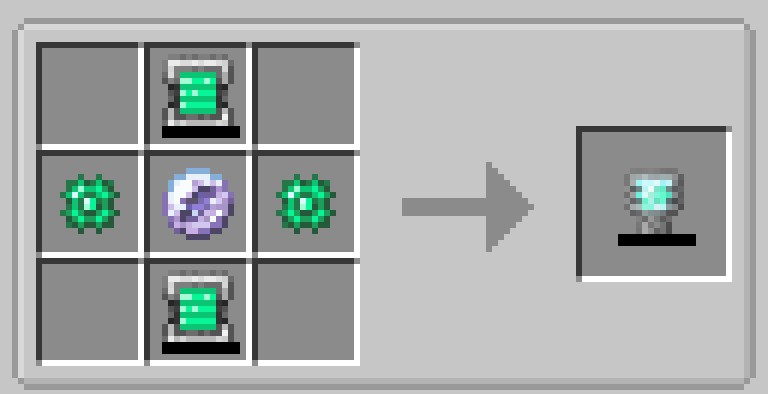
必要なのは「テレポーター」「ポータブルテレポーター」のみです!各1つあればテレポートできます!テレポート先を増やしたい場合はテレポーターを増やしましょう。
テレポーターの周波数を設定しよう
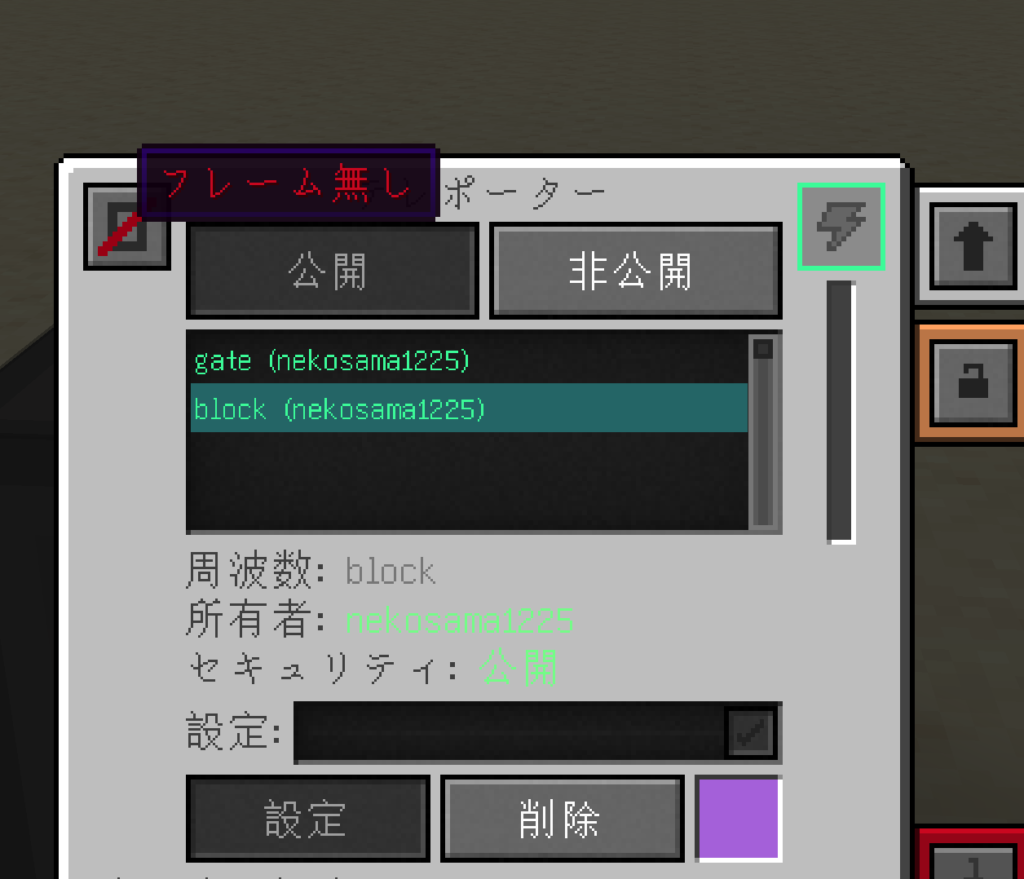
テレポーターを置き、周波数を設定しましょう。「フレーム無し」となっていますがOKです。
電力もいりません。
ポータブルテレポーターとリンクさせよう
ポータブルテレポーターを使ってUIを開きましょう。先ほど作成した周波数に合わせます。
きちんと充電してから「テレポート」を押してみましょう。
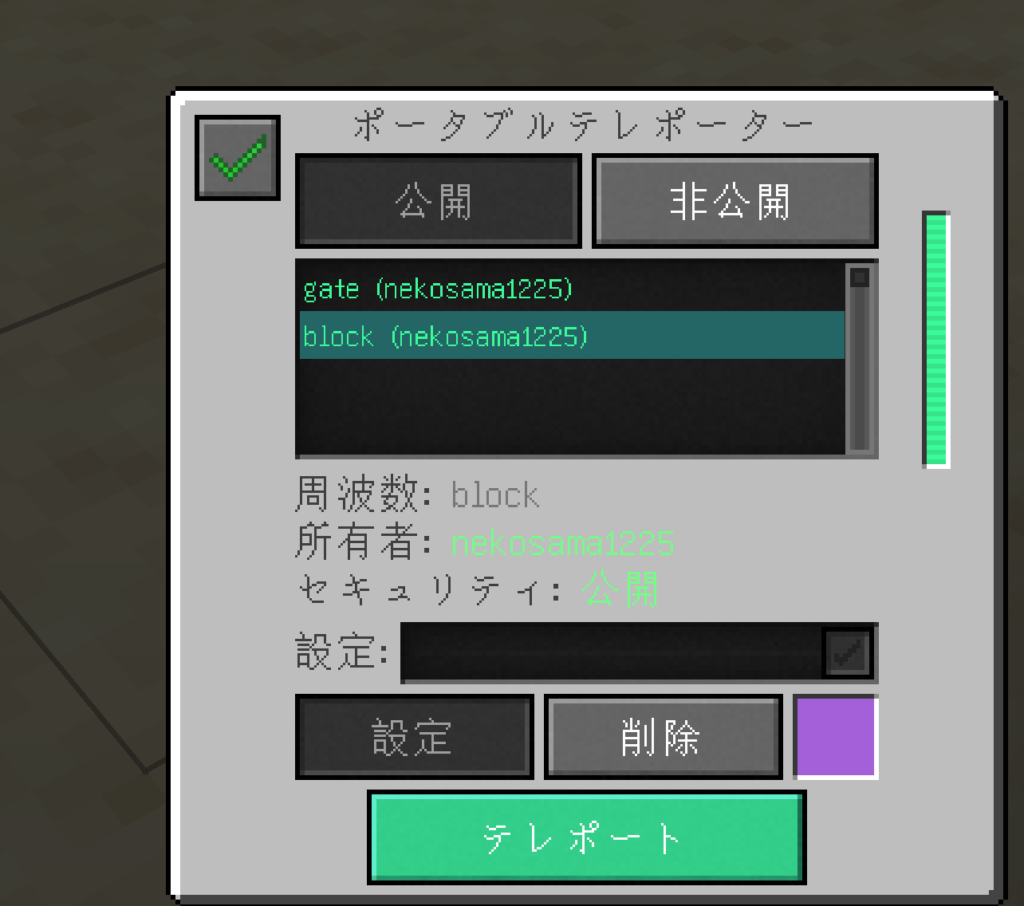
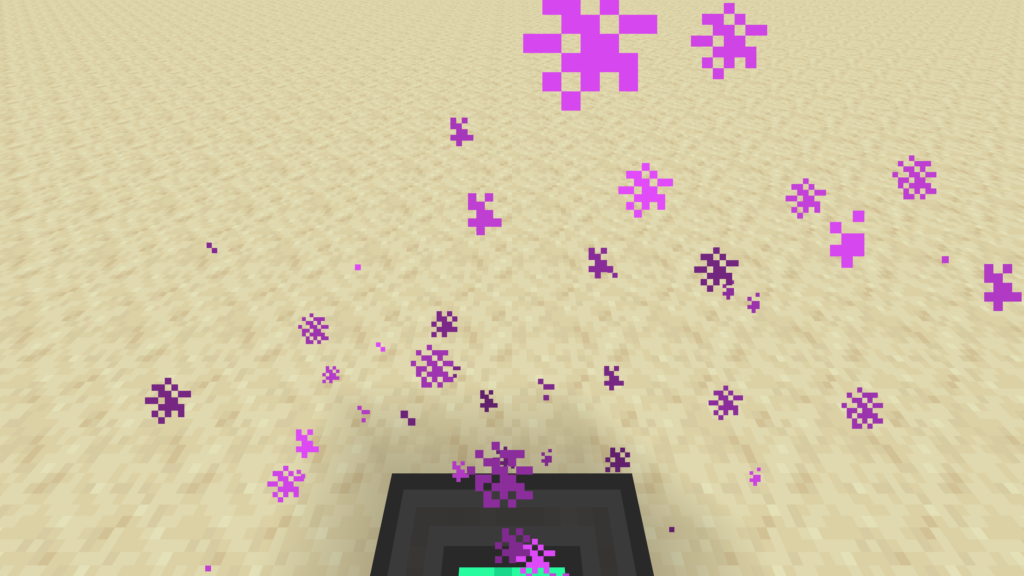
テレポートできました!
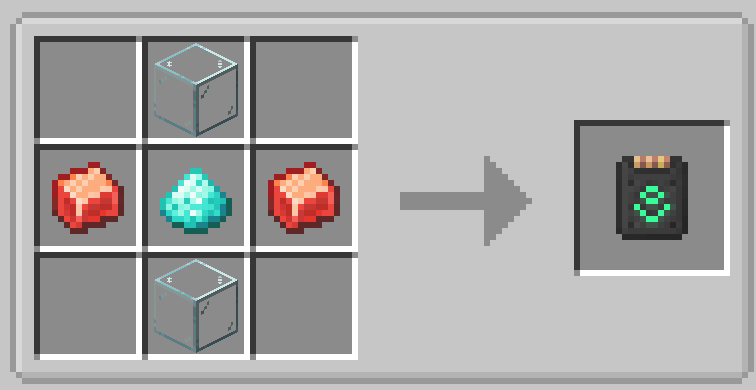
【重要】「アンカーアップグレード」を適用しよう
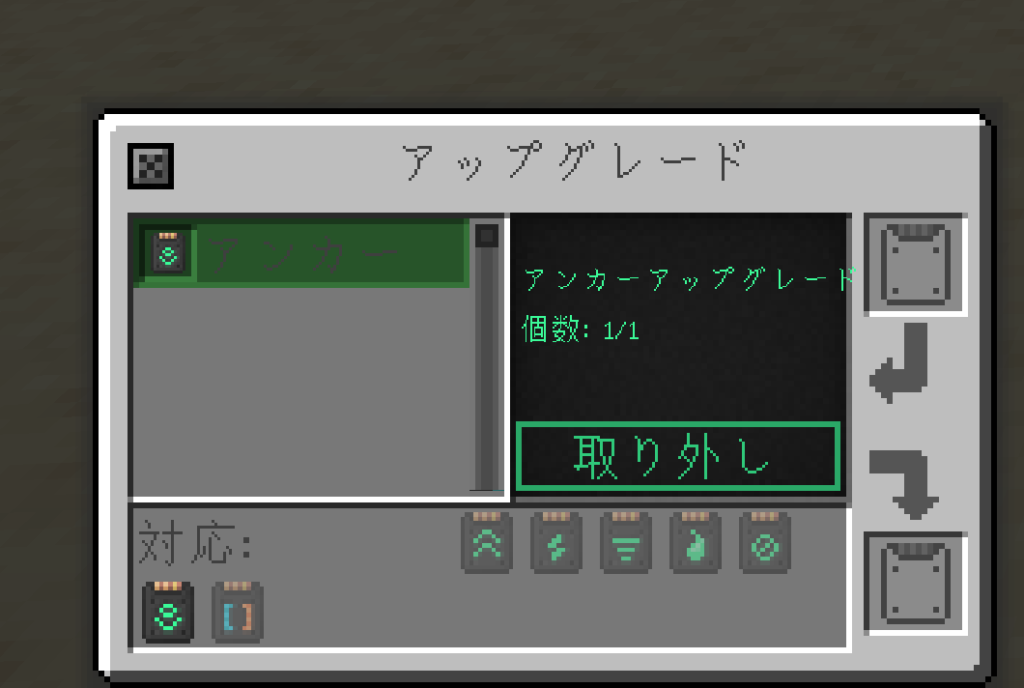
テレポーターには「アンカーアップグレード」を適用しておきましょう。というのも、テレポーターは読み込まれていないチャンクだとテレポート先にできません。すなわち、これを適用しないと超短距離のテレポートしかできなくなってしまいます……
逆にこれをしっかり適用することで、数万ブロックのテレポートでも一瞬で可能です!
テレポーターをうまく活用して移動をラクラクにしていきましょう!
コメント