
| 進め方 | 序盤攻略 | 素材一覧 |
| 機械一覧 | アイテム一覧 | 2倍化 |
| 3倍化 | 4倍化 | 5倍化 |
| 加温蒸発濃縮プラント | 核分裂炉 | ナトリウム |
| デジタルマイナー | 核融合炉 | インダクション |
| メカスーツモジュール一覧 | 量子もつれ転送機 | QIOドライブ |
| 超臨界相転移装置 | シミュレーター | アドオン一覧 |
目次
複数の機械に均等に振り分けよう
硫酸生成ラインを作っているときに、大量の硫黄ができるのにもかかわらず、化学酸化室が拡張できないためにボトルネックになっている方も多いのではないでしょうか。複数の酸化室を併用したとしても、1つに偏ってしまいます。
そんな悩みを解決する機械が、「物流ソーター」です!
おそらく大半の人が「いつ使うんだ?」と思っていたであろう物流トランスポーターの色付け機能も、ここで活きてきます!
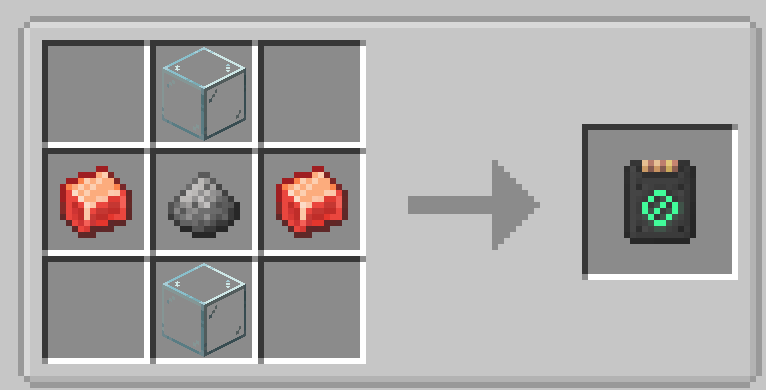
物流ソーターを作ろう
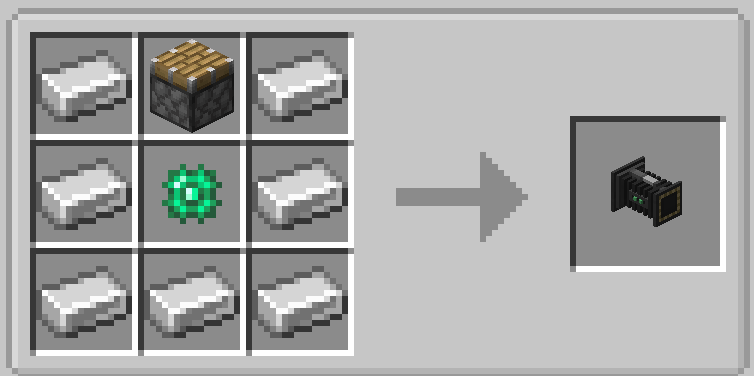
まずは物流ソーターを作っていきましょう!電力は必要ありません。
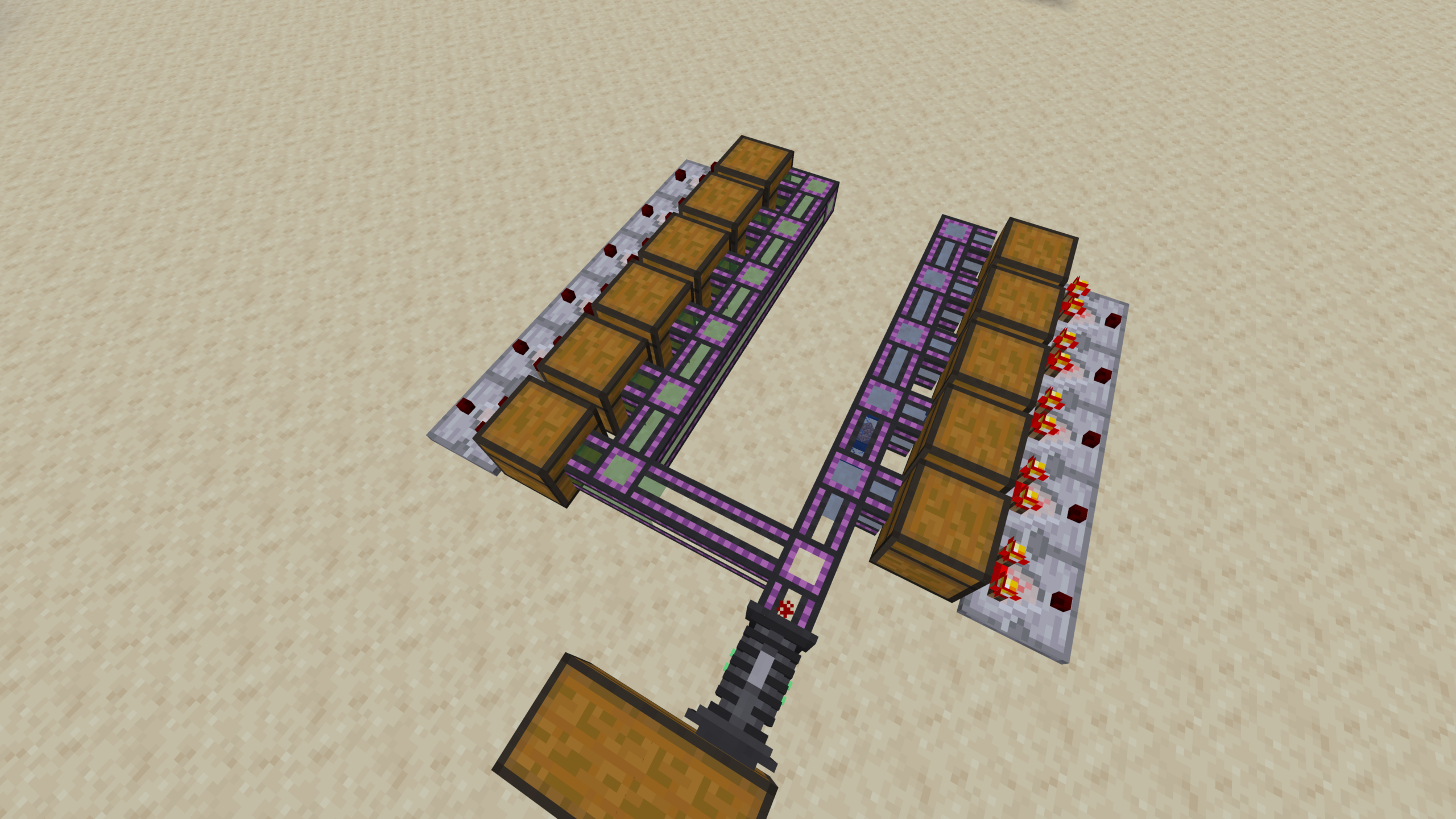
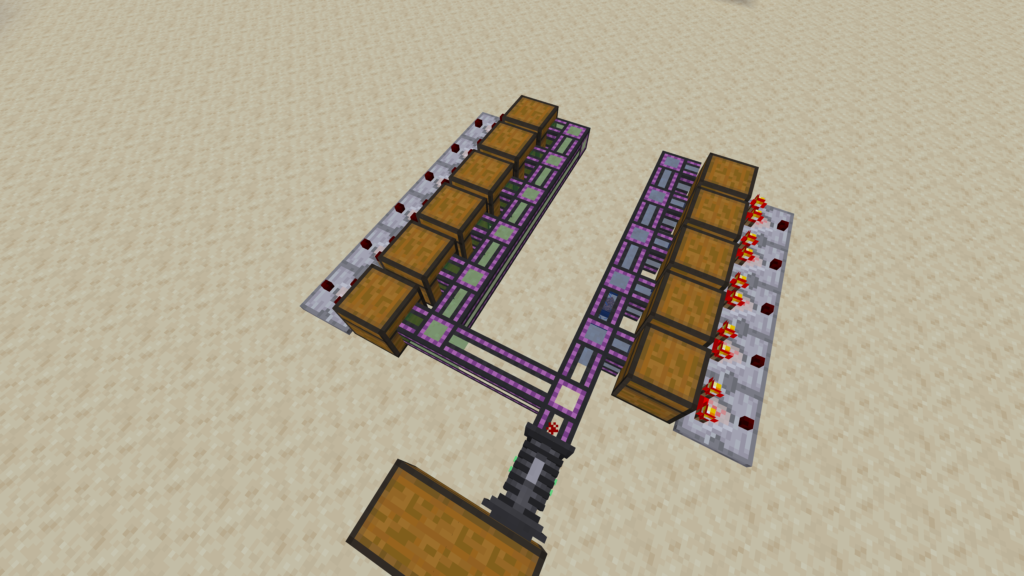
今回は解説用に、まずはこのようなラインを使います!物流ソーターを使えば、ラージチェストの中のアイテムを均等に5つのチェストに振り分けることができます!
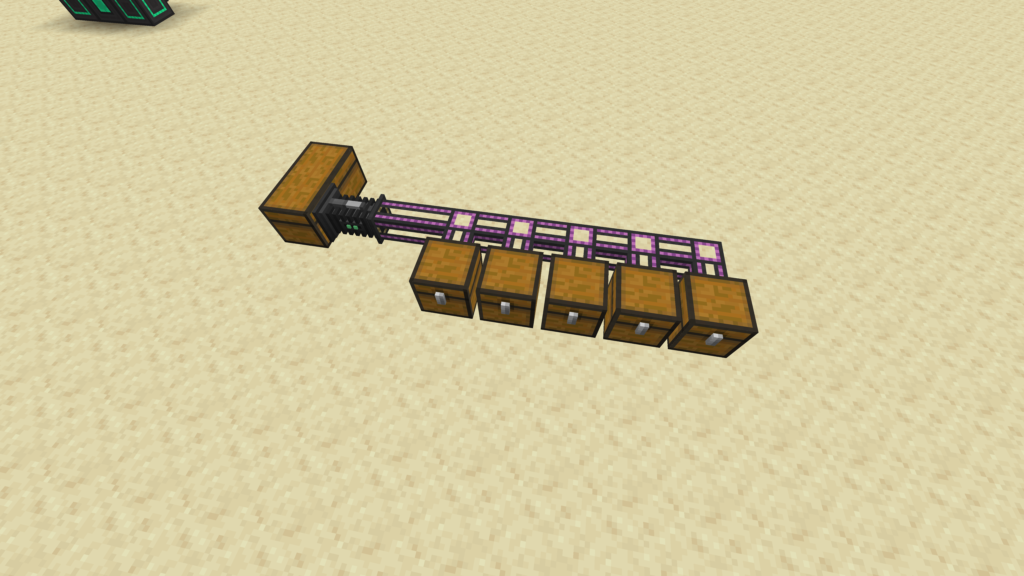
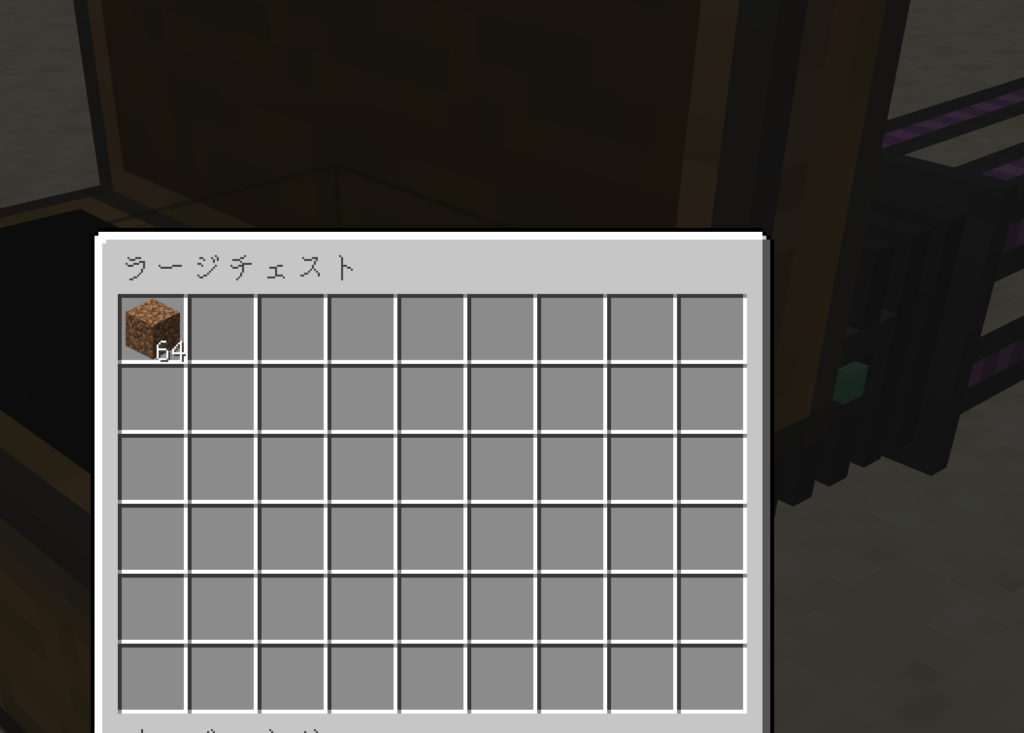
物流ソーターの使い方:均等に振り分け
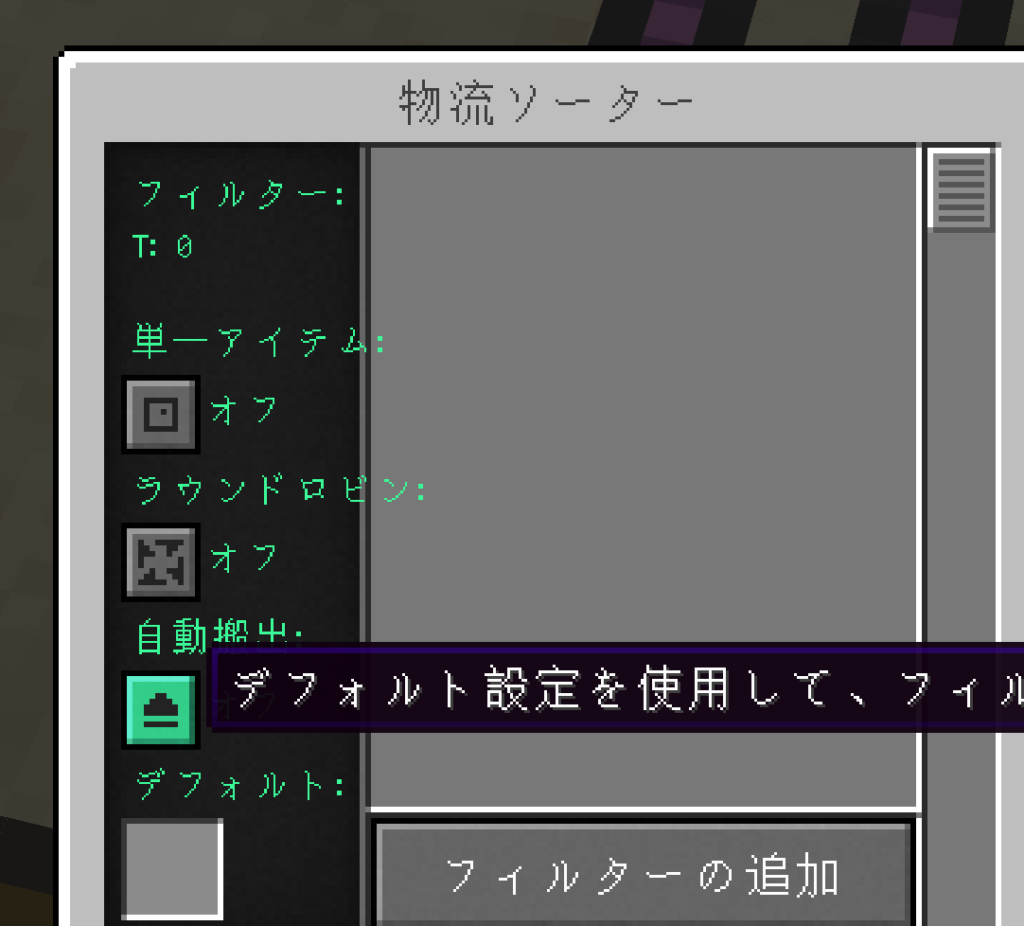
まずは物流ソーターの設定画面を開いてみましょう。
物流ソーターの機能:自動搬出
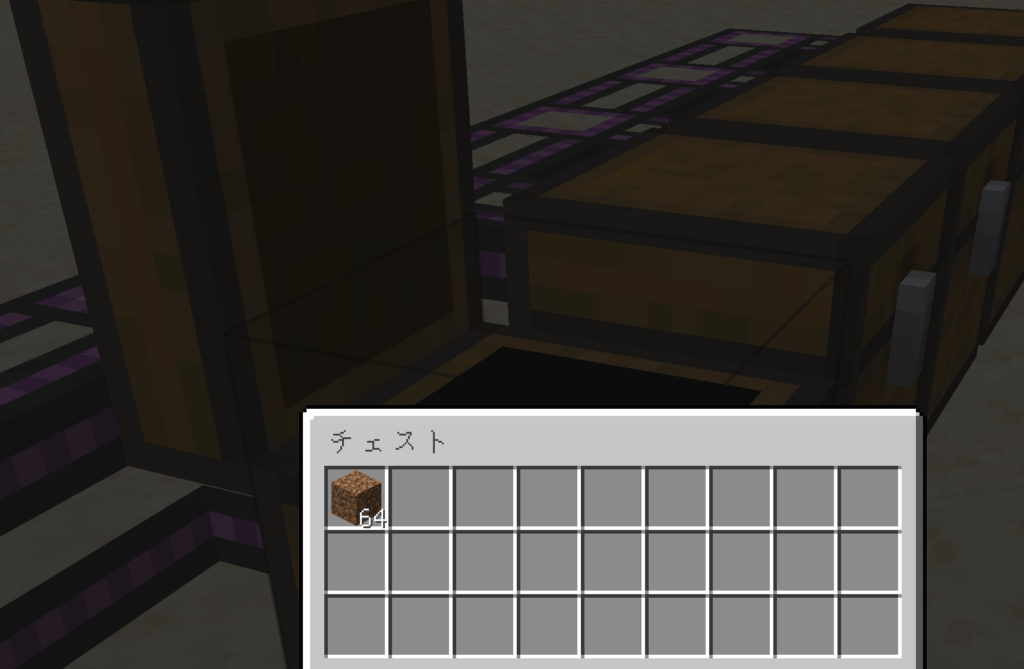
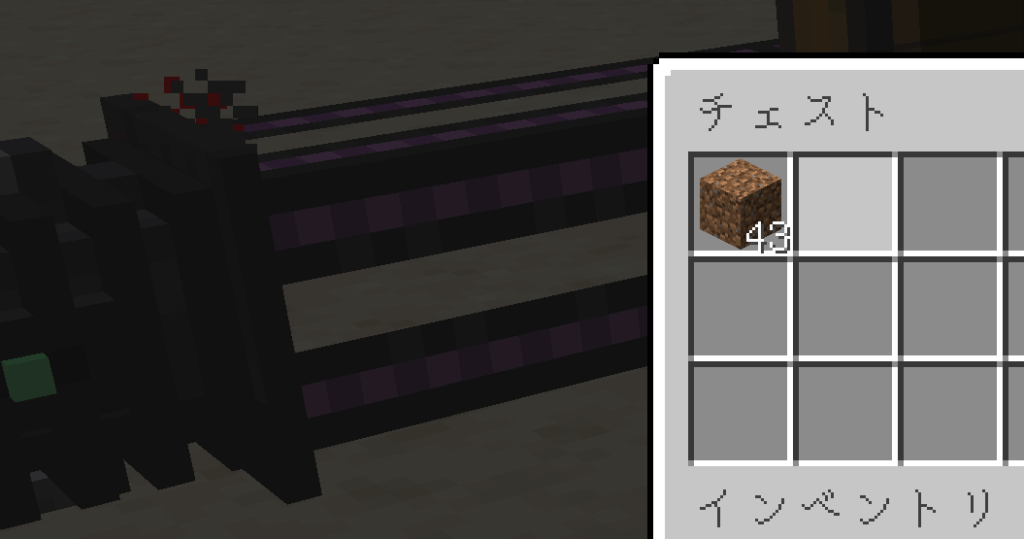
「自動搬出」をオンにしてみましょう。すると、1番手前のチェストにのみすべてのアイテムが移動しました!これではただのパイプと変わらないですね。光って鳴るパイプです。
物流ソーターの機能:単一アイテム
次に、「単一アイテム」をオンにしてみましょう。今度は1番手前のチェストにのみアイテムが1つずつ移動しています!
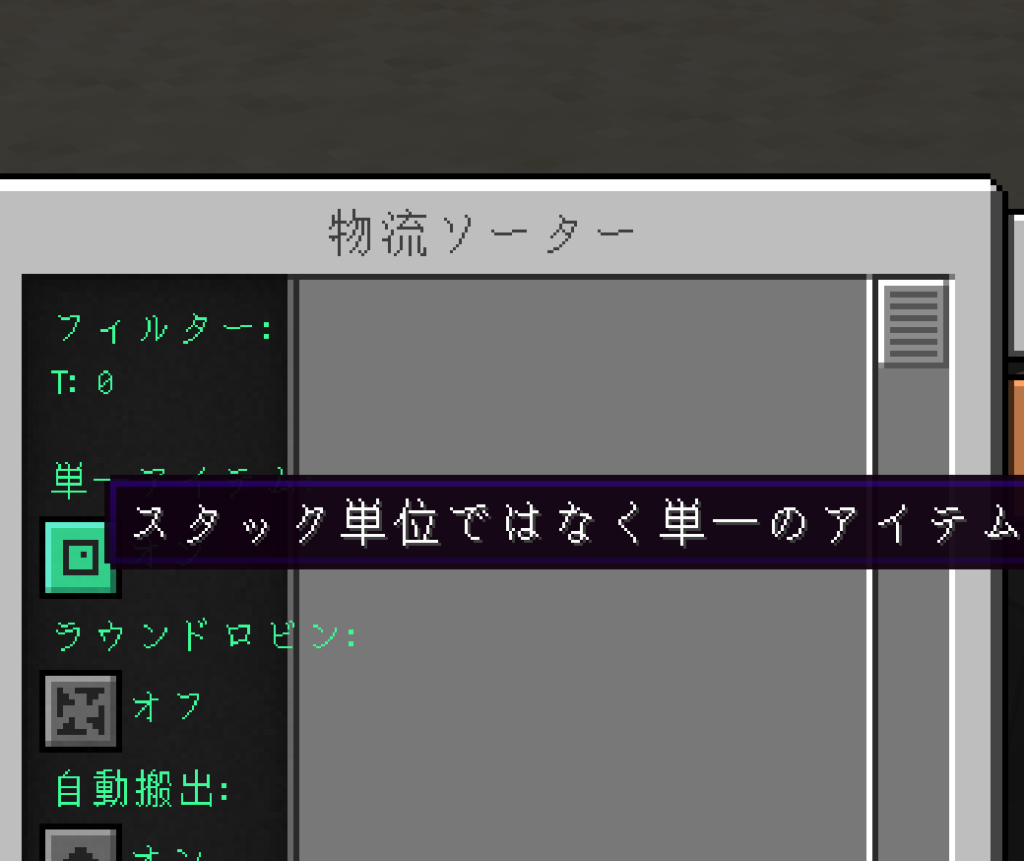
物流ソーターの機能:ラウンドロビン
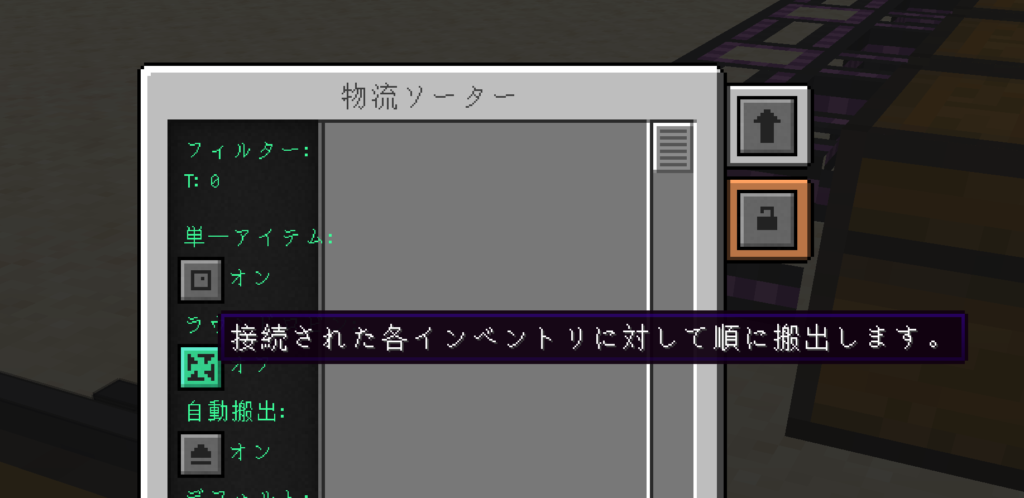
ここからが物流ソーターの本領発揮です。「ラウンドロビン」をオンにしてみましょう。
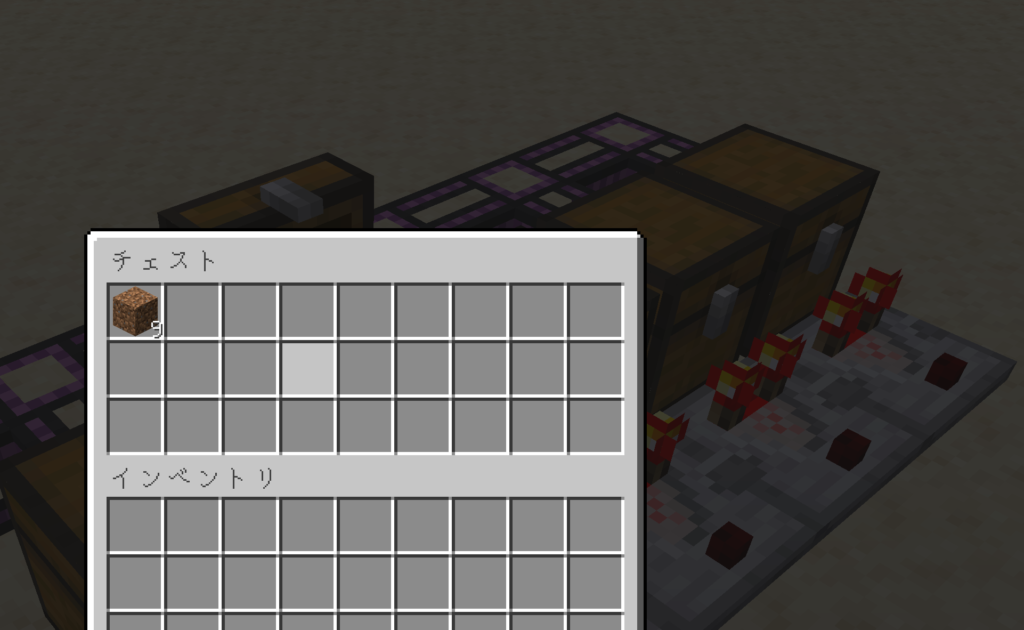
なんと、5つのチェスト全てに均等に振り分けられています!
これで複数の機械の併用が実用化できそうですね!
物流ソーターの使い方:仕分け(フィルター)
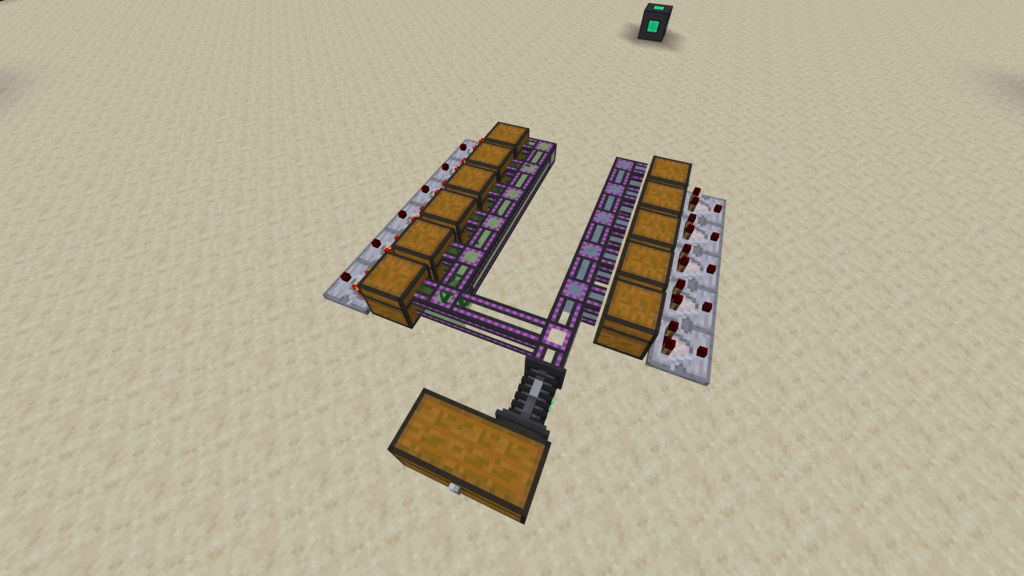
次はこのようなラインを使います!
物流トランスポーターへの色付けは、コンフィギュレーターを使ってshift+右クリックで行いましょう。パイプの端や側面だと接続設定になってしまうので、真ん中あたりにカーソルを合わせてください。
物流ソーターの機能:デフォルトカラー
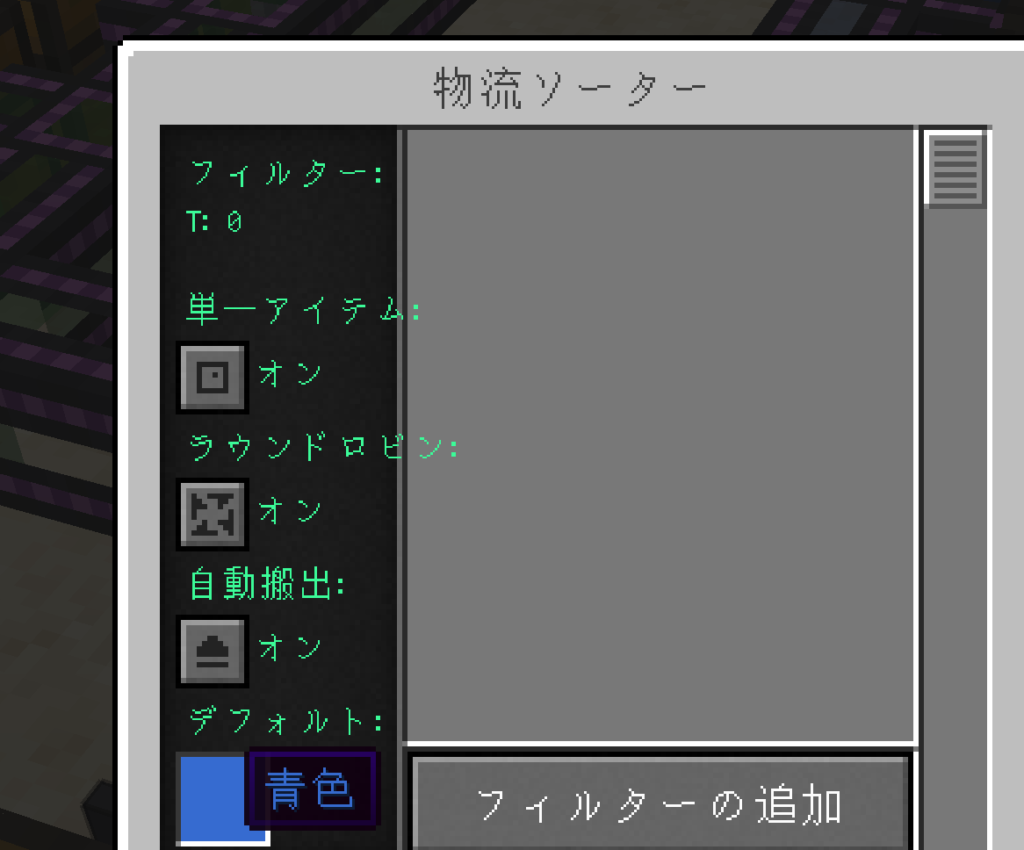
ここの枠を右クリックすることで、デフォルトカラーを決められます。リセットしたい場合はshift+右クリックをしましょう。左クリックをすることで1つ前の色に変えられます。
今回は青色にしてみましょう。
この状態で使うと、青色と無色のパイプのみで繋がれたチェストにだけ搬出してくれます!
物流ソーターの機能:フィルター(カラー)
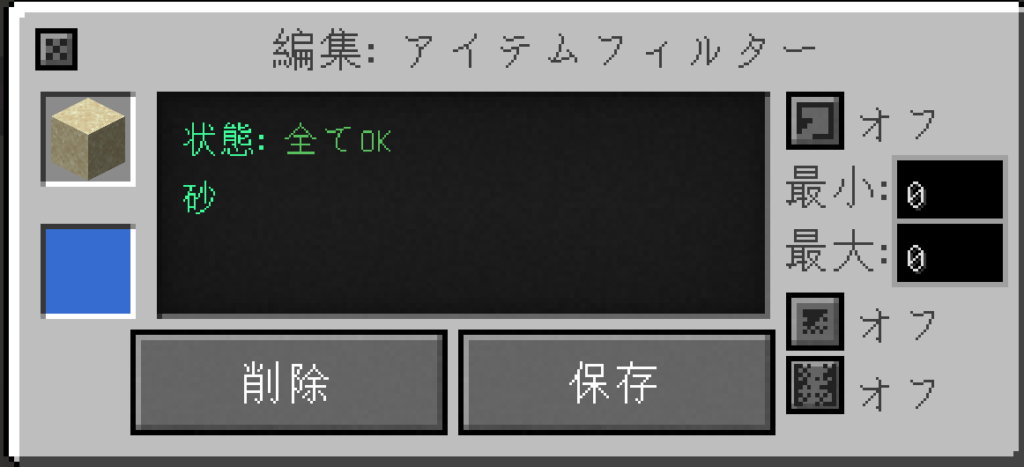
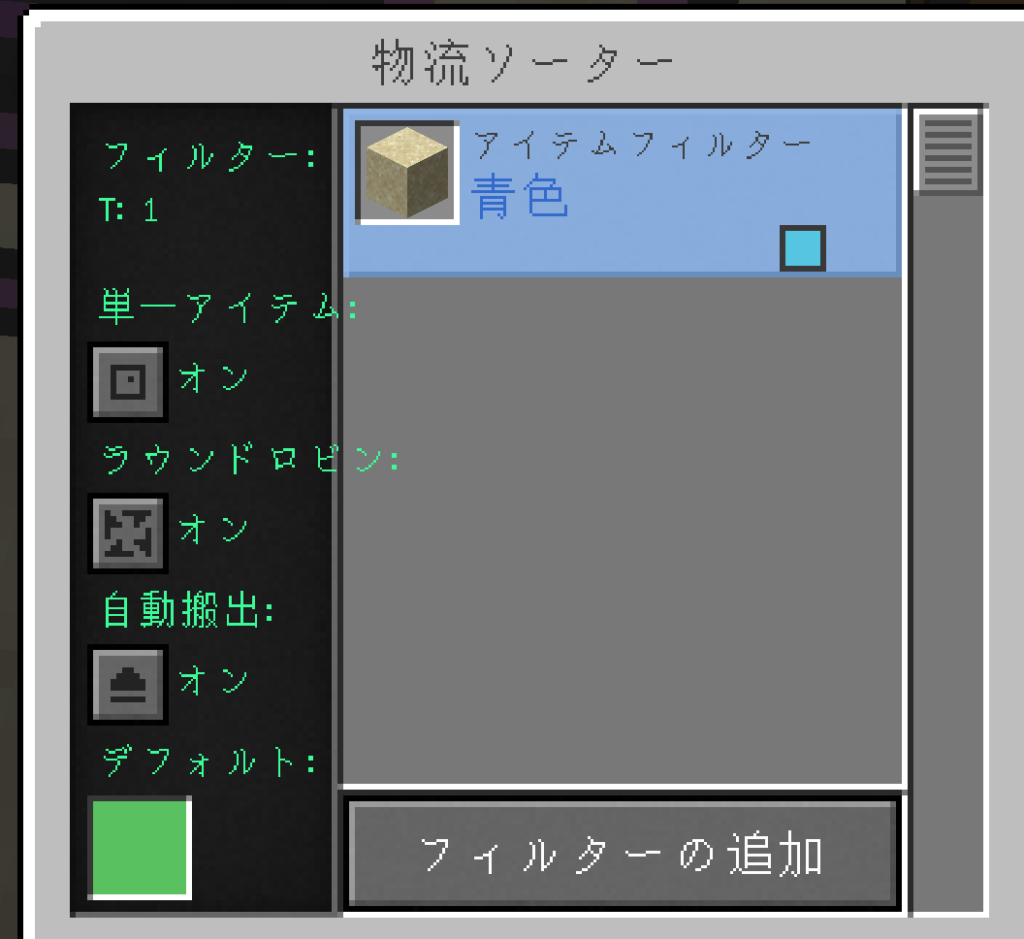
「フィルターの追加」を押してアイテムの下の枠の色を先ほどのように設定しましょう。今回は砂のフィルターカラーを青色にしましょう。
今度はデフォルトカラーを緑に設定してみます。
ラージチェストの中はこのように土と砂が大量に入っています。動かすと、まず砂からなくなりました!
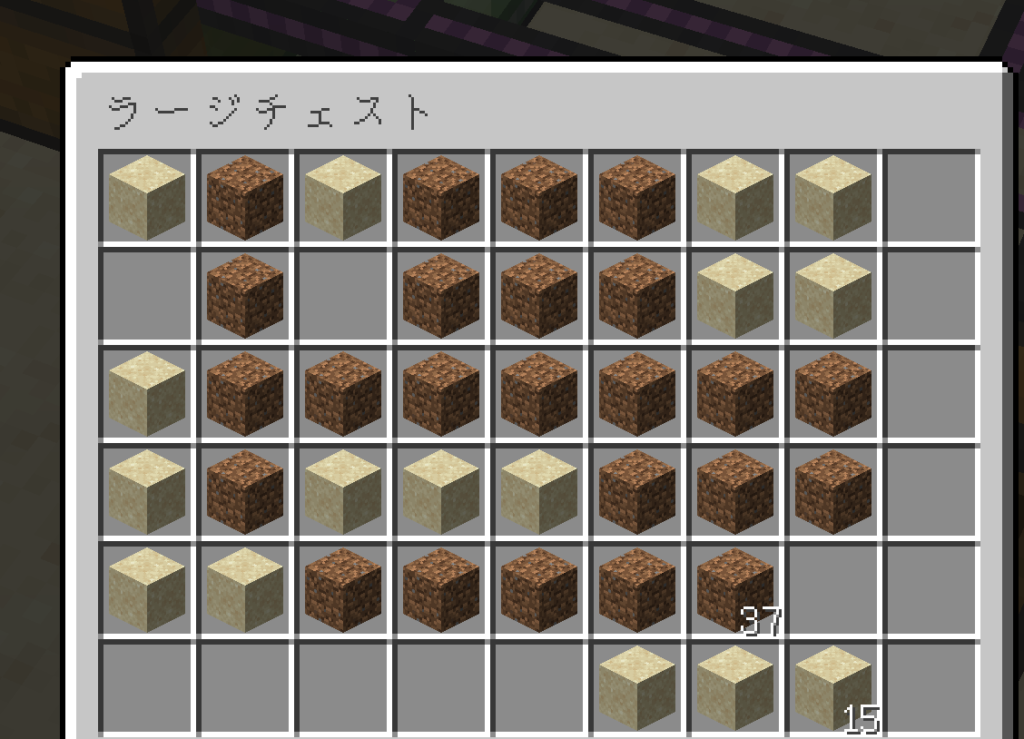
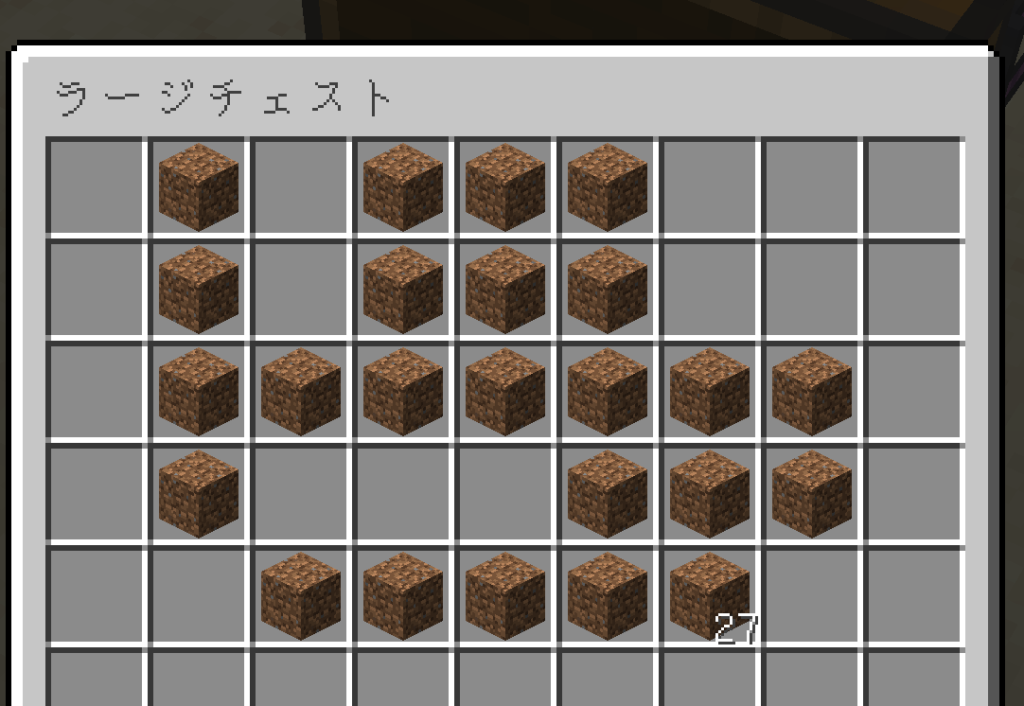
終わったあとにチェストを全て壊してみると、きちんと仕分けできているのが分かります!
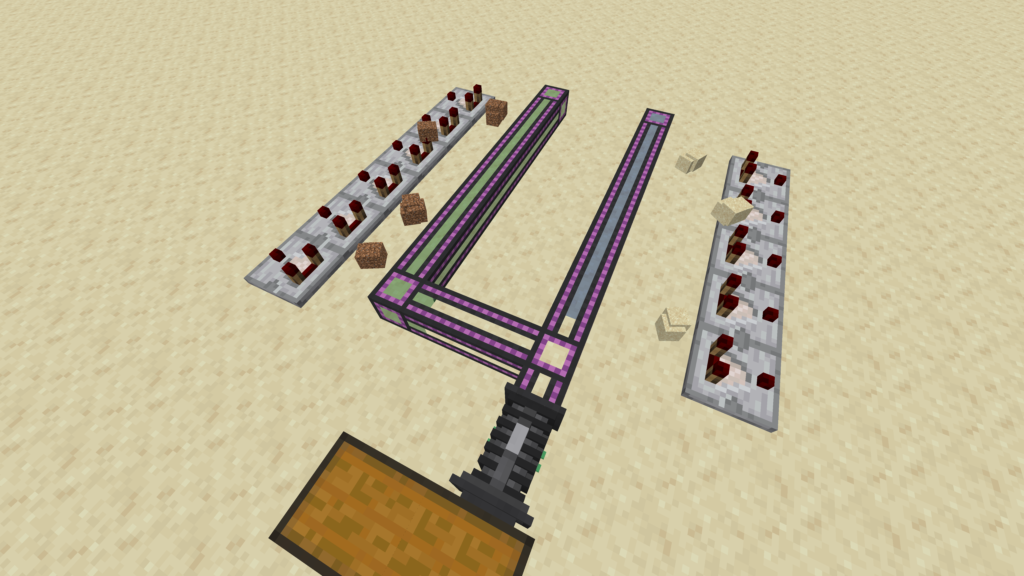
物流ソーターの機能:フィルター(サイズモード)
次に、フィルター設定の「サイズモード」をオンにしてみましょう。
オン!と表示される場合は「単一アイテム」をオフにしましょう。これがオンだといくら設定しても1つずつしか搬出されません。
オンにしたらこのように最小と最大の数を入力します。これで、一度にいくつのアイテムを搬出するかを決められます。どちらも同じ数にすると、必ず5つ単位で搬出してくれるようになります。
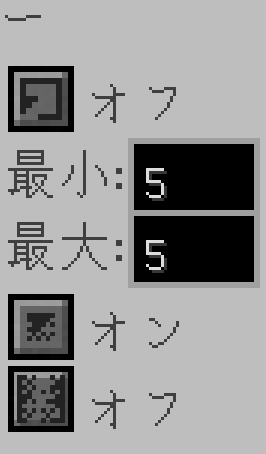
設定できたらさっそく動かしてみましょう。5つ単位で搬出されました!
残り4つになったら最小値を下回るため、そのままラージチェストに残っています。
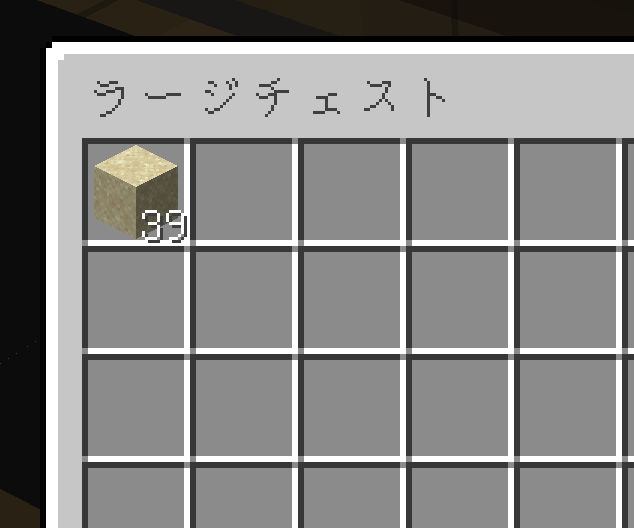
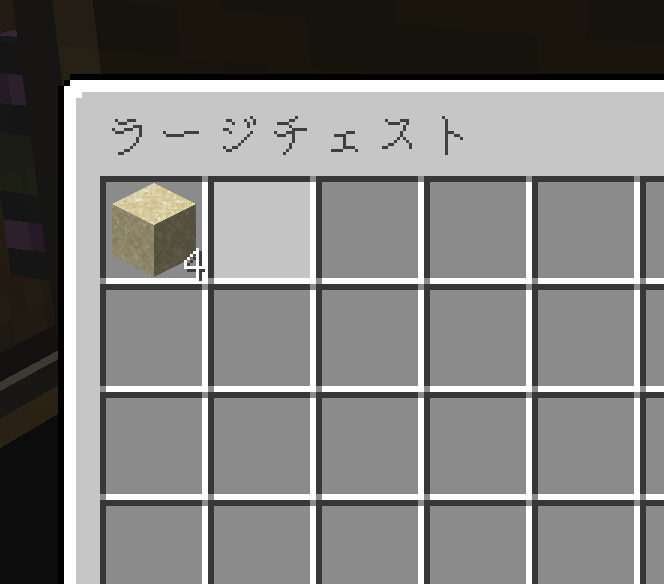
物流ソーターの機能:フィルター(デフォルトルートに設定)
今度はフィルター設定の「デフォルトルートに設定」をオンにしてみましょう。
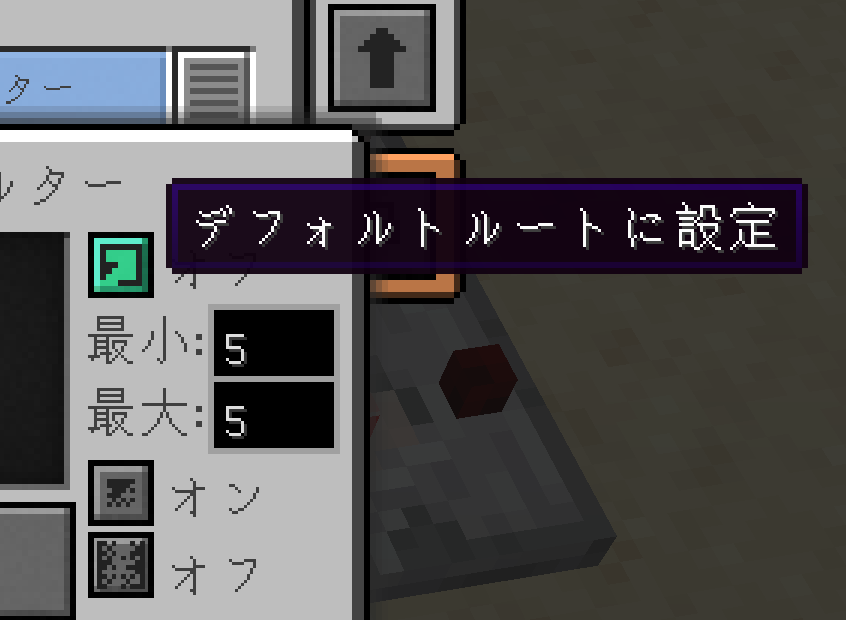
するとさっきまでラージチェストに残っていた、最小値を下回った砂がデフォルトに設定した緑のラインの方に流れていきました!
これをオンにすると、今の設定だと1,2,3,4個の砂はデフォルトルートに、5個以上の砂は5個単位でフィルタールートに流れることになります!
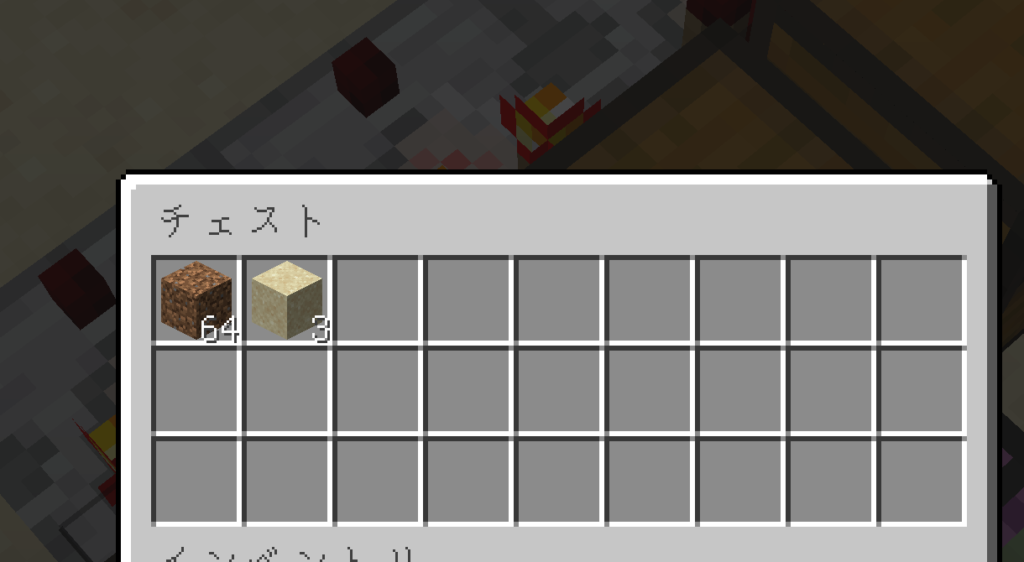
音が気になる場合は「消音アップグレード」を
物流ソーターはとにかくカチカチうるさいです。個人的には好きなのですが、気になる方は消音アップグレードを適用しましょう。
いきなり完全に消音、というわけではなく4段階で徐々に音が小さくなっていく仕様のため、少しだけ小さくしたいという方もぜひ使ってみてください!
物流ソーターを使いこなしてアイテムを整理整頓していきましょう!
コメント